Configuración
La seccion configuracion permite adminmistrar las reglas de notificaciones, las plantillas y la configuracion de notificaciones diarias.
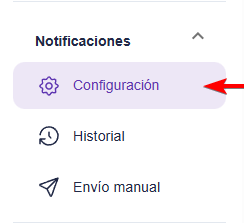
Para acceder a esta seccion abrir el menu lateral y dentro de "Notificaciones" seleccionar "Configuracion".
Reglas de notificaciones
Las reglas de notificaciones permiten definir qué notificaciones se envían, a quiénes y bajo qué condiciones. Cada regla especifica el evento que dispara la notificación, los destinatarios y el contenido del mensaje.
Crear una nueva regla
Para crear una regla, hacer clic en el botón "Nueva Regla" . Se abrirá un formulario con las siguientes secciones:
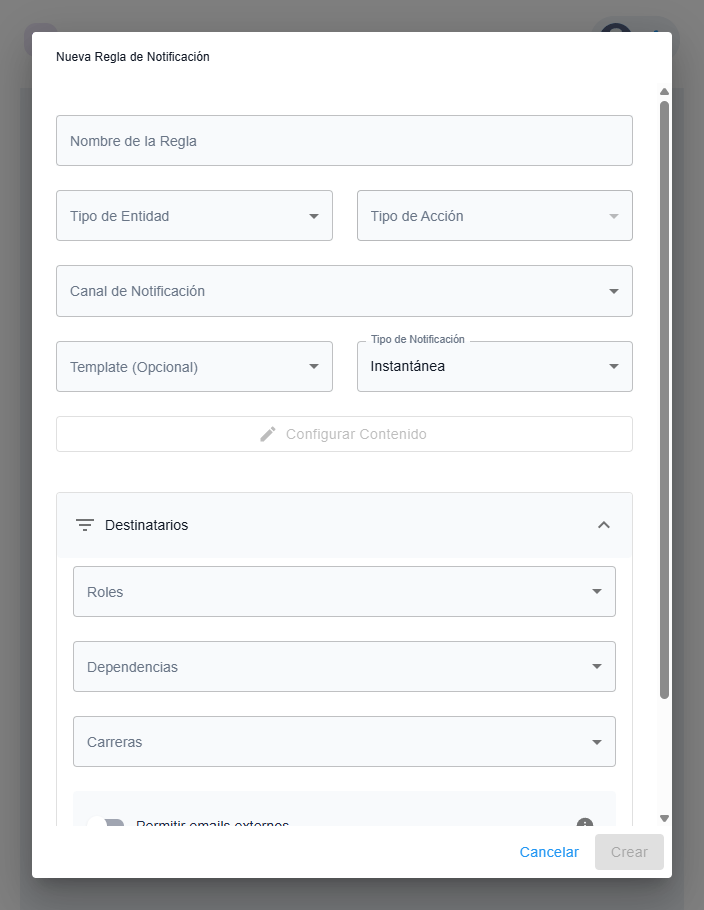
Identificación de la regla
| Campo | Descripción |
|---|---|
| Nombre de la Regla | Nombre descriptivo para identificar la regla (ej: "Aprobación Comisión") |
| Tipo de Entidad | La entidad sobre la cual se dispara la notificación (ej: Comisión, Actividad, etc.) |
| Tipo de Acción | La acción que dispara la notificación (ej: Aprobación, Creación, Rechazo, etc.) |
Canal y tipo de notificación
| Campo | Descripción |
|---|---|
| Canal de Notificación | Medio por el cual se enviará la notificación (Email, Google Chat, etc.) |
| Template (Opcional) | Plantilla predefinida que se utilizará para dar estilos al contenido del mensaje |
| Tipo de Notificación | Define cuándo se envía la notificación: Instantánea (inmediatamente al ocurrir la acción) o Programada (agrupada en un resumen diario) |
Destinatarios
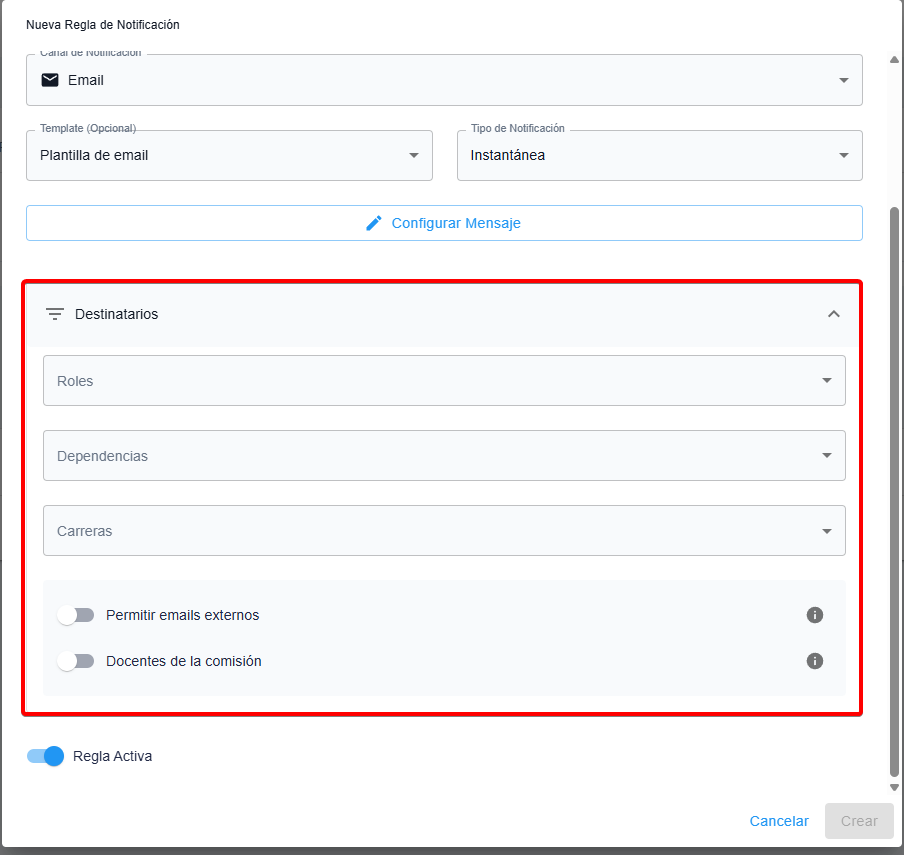
Esta sección define quiénes recibirán la notificación. Se pueden combinar múltiples criterios:
| Campo | Descripción |
|---|---|
| Roles | Usuarios con determinados roles recibirán la notificación (ej: Admin, Gestor de SA) |
| Dependencias | Usuarios pertenecientes a ciertas dependencias (ej: Extracurriculares) |
| Carreras | Filtrar por carreras específicas |
| Permitir emails externos | Si está activo, permite enviar notificaciones a direcciones de email externas al sistema |
Opciones condicionales
Algunas opciones adicionales aparecen dependiendo del Tipo de Entidad seleccionado. Por ejemplo, cuando el tipo de entidad es Comisión, se muestran las siguientes opciones adicionales:
- Docentes de la comisión: Si está activo, incluye a los docentes asociados a la comisión en la notificación
- Roles de docente a incluir: Permite filtrar qué tipos de docentes reciben la notificación según su rol
¿Cómo se combinan los destinatarios?
Cuando se seleccionan múltiples opciones en cada campo, el sistema las combina de la siguiente manera:
- Si se seleccionan varios roles, la notificación llegará a usuarios que tengan cualquiera de esos roles
- Si se seleccionan varias dependencias, la notificación llegará a usuarios de cualquiera de esas dependencias
- Si se seleccionan varias carreras, la notificación llegará a usuarios de cualquiera de esas carreras
Sin embargo, cuando se configuran diferentes campos a la vez (por ejemplo, roles y dependencias), el usuario debe cumplir con todos los criterios para recibir la notificación.
Ejemplo
Si se configuran:
- Roles: Admin, Gestor de SA
- Dependencias: Extracurriculares, Instituto de Ciencias de la Salud
Recibirán la notificación los usuarios que:
- Sean Admin o Gestor de SA
- Y además pertenezcan a Extracurriculares o Instituto de Ciencias de la Salud
Es decir, un usuario Admin que pertenece a Extracurriculares sí recibirá la notificación. Pero un usuario Admin que pertenece a otra dependencia (como Secretaría Académica) no la recibirá.
Estado de la regla
| Campo | Descripción |
|---|---|
| Regla Activa | Permite activar o desactivar la regla sin eliminarla |
Configurar Mensaje
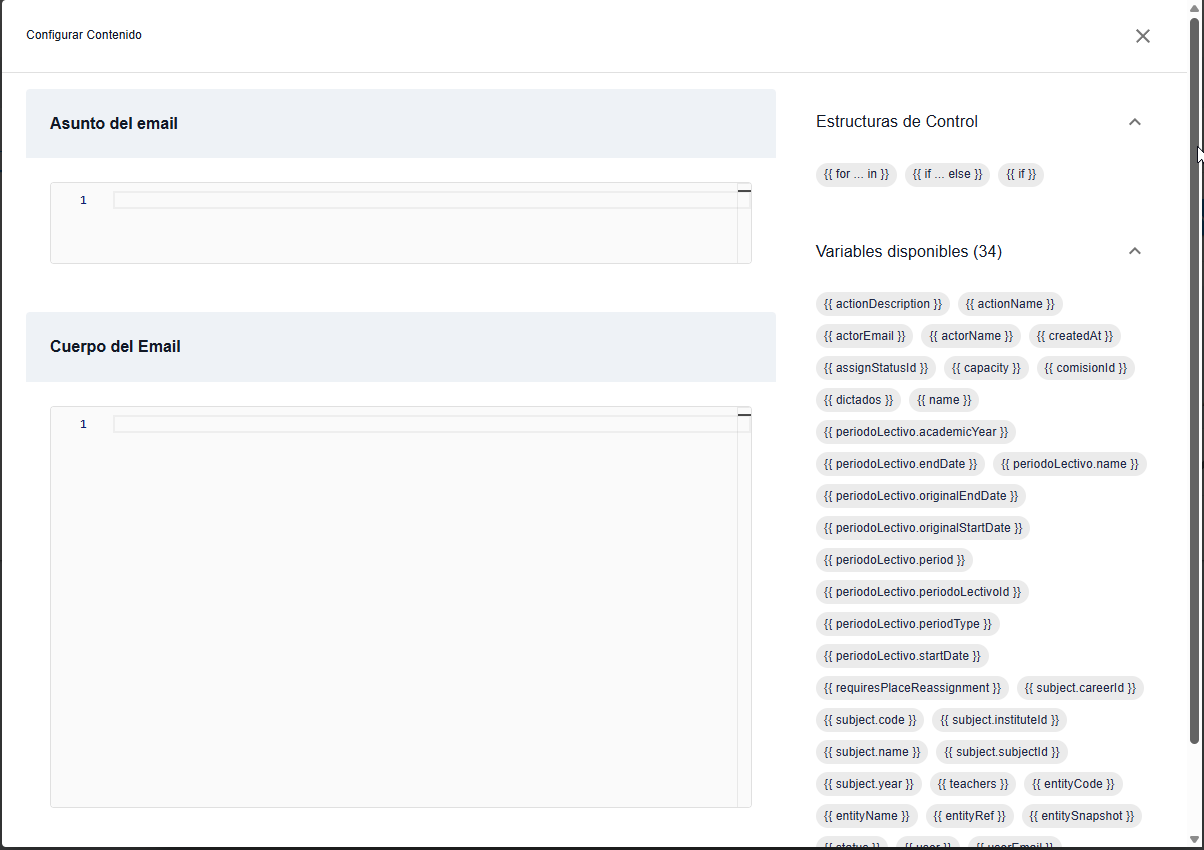
Al hacer clic en el botón "Configurar Mensaje" se abre un editor donde se puede personalizar el contenido de la notificación.
Secciones del editor
- Asunto del email: El título o asunto que aparecerá en el email (Solo visible si el tipo de notificación es Instantánea)
- Cuerpo del Email: El contenido principal del mensaje
Variables disponibles
El editor proporciona una lista de variables dinámicas que se pueden insertar en el mensaje. Estas variables se reemplazan automáticamente con los datos reales al momento de enviar la notificación.
Variables según el tipo de entidad
Las variables disponibles dependen del tipo de entidad y acción seleccionados en la regla. Por ejemplo, una regla para Comisión tendrá variables relacionadas con la materia y el período lectivo, mientras que una regla para Actividad tendrá variables como el responsable.
El panel derecho del editor muestra todas las variables disponibles para la combinación seleccionada.
Las variables se escriben entre dobles llaves {{ }}. A continuación se muestran algunas variables comunes:
| Variable | Descripción |
|---|---|
{{ user }} |
Nombre del destinatario de la notificación |
{{ actorName }} |
Nombre del usuario que realizó la acción |
{{ actorEmail }} |
Email del usuario que realizó la acción |
{{ actionName }} |
Nombre de la acción realizada (ej: "Crear", "Aprobar") |
{{ createdAt }} |
Fecha y hora de la acción |
{{ entityName }} |
Tipo de entidad (ej: "Comisión", "Actividad") |
Para entidades de tipo Comisión, también están disponibles variables como:
{{ data.name }}- Nombre de la comisión{{ data.subject.name }}- Nombre de la materia{{ data.periodoLectivo.name }}- Nombre del período lectivo
Ejemplo de mensaje:
El usuario {{ actorName }} aprobó la comisión {{ data.name }} de la materia {{ data.subject.name }}
Estructuras de control
El editor también permite usar estructuras de control para mensajes más complejos:
{{ for ... in }}- Para iterar sobre listas{{ if ... else }}- Para condicionales{{ if }}- Para condicionales simples
Ejemplo: Iterar sobre los dictados de una comisión
Una comisión puede tener varios horarios de dictado. Para mostrar la información de cada uno, se puede usar la estructura for:
La comisión {{ data.name }} tiene los siguientes horarios:
<br><br>
{{ for dictado in data.dictados }}
  <b>Horario:</b> {{ dictado.startTime }} a {{ dictado.endTime }}<br>
  <b>Aula:</b> {{ dictado.dictadoEvent.place.name }}<br>
  <b>Edificio:</b> {{ dictado.dictadoEvent.place.building.name }}<br>
  {{ if dictado.observations }}
    <b>Observaciones:</b> {{ dictado.observations }}<br>
  {{ end }}
  <br>
{{ end }}
Este ejemplo recorre cada dictado de la comisión y muestra:
- El horario de inicio y fin
- El nombre del aula asignada
- El edificio donde se encuentra
- Las observaciones (solo si existen)
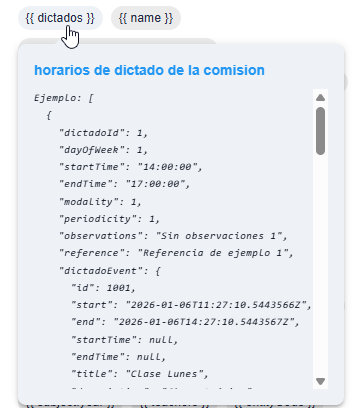
Para ver las variables disponibles dentro de una lista (como dictados), se puede pasar el cursor sobre el nombre de la variable en el panel derecho.
Formato HTML
El cuerpo del email admite etiquetas HTML básicas como <br> para saltos de línea y <b> para texto en negrita.
Editar una regla existente
Para modificar una regla existente, hacer clic en el botón "Editar" en la fila correspondiente de la tabla de reglas. Se abrirá el mismo formulario con los datos actuales de la regla.
Plantillas
Las plantillas permiten definir la estructura y estilos visuales de los emails. Funcionan como un "envoltorio" que rodea el contenido del mensaje configurado en cada regla.
Disponibilidad
Las plantillas solo están disponibles para notificaciones por Email. Otros canales como Google Chat no admiten HTML, por lo que no utilizan plantillas.
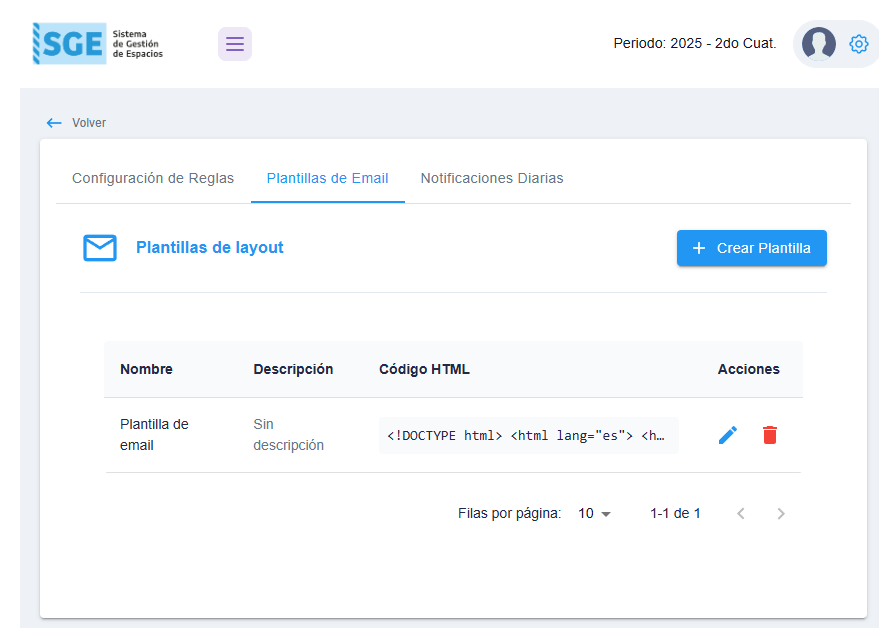
¿Cómo funcionan las plantillas?
Una plantilla es código HTML puro que define el diseño del email (encabezado, pie de página, colores, tipografías, etc.). Dentro del HTML se debe incluir el marcador {{content}} para indicar dónde se insertará el contenido del mensaje de la notificación.
Importante
Las plantillas no admiten variables dinámicas como las reglas. El único marcador válido es {{content}}, que será reemplazado automáticamente por el contenido del mensaje configurado en la regla.
Crear una plantilla
Para crear una nueva plantilla, hacer clic en el botón "Crear Plantilla" . Se abrirá un formulario con los siguientes campos:
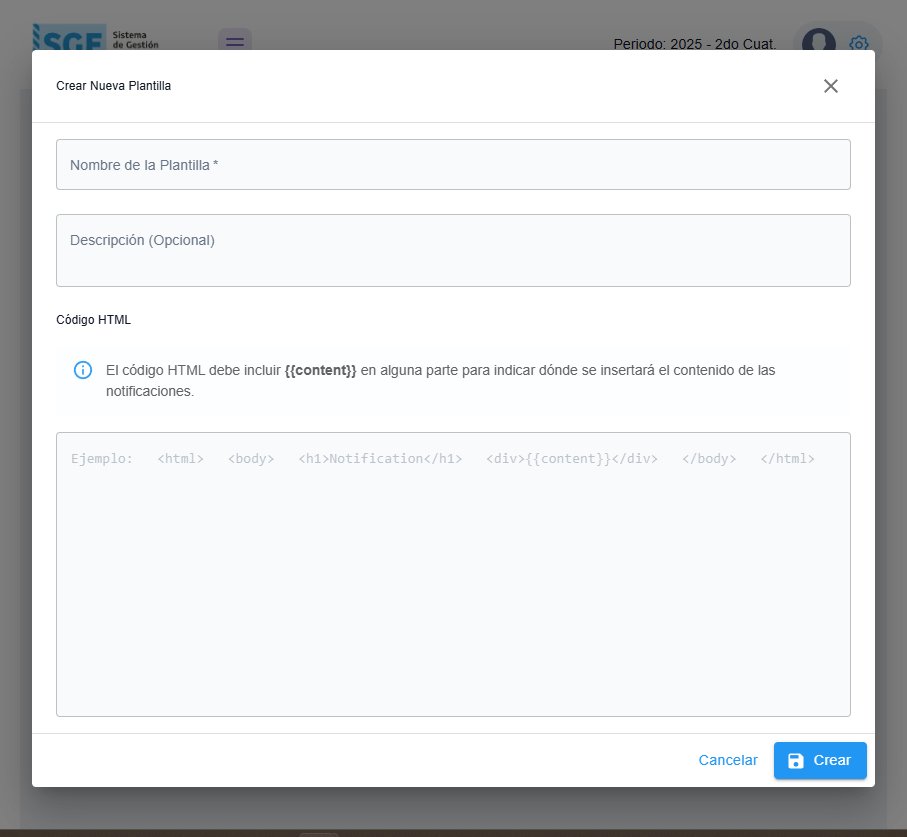
| Campo | Descripción |
|---|---|
| Nombre de la Plantilla | Nombre para identificar la plantilla |
| Descripción (Opcional) | Descripción del propósito o uso de la plantilla |
| Código HTML | El código HTML de la plantilla |
Ejemplo de plantilla
A continuación se muestra un ejemplo de plantilla con el diseño institucional de la universidad:
<!DOCTYPE html>
<html lang="es">
<head>
  <meta charset="UTF-8">
  <title>Email Universidad</title>
</head>
<body style="margin:0; padding:0; font-family: Arial, sans-serif; background:#f0f2f5;">
  <table width="100%" cellpadding="0" cellspacing="0" style="background:#f0f2f5; padding:20px 0;">
    <tr>
      <td align="center">
        <table width="80%" cellpadding="0" cellspacing="0" style="background:#ffffff; border-radius:8px;">

          <!-- Encabezado -->
          <tr>
            <td align="center" style="background:#1a4e8a; padding:25px;">
              <img src="https://ejemplo.com/logo.png" alt="Logo" style="max-width:180px;">
            </td>
          </tr>

          <!-- Contenido del mensaje -->
          <tr>
            <td style="padding:35px; color:#444444; font-size:15px;">
              {{content}}
            </td>
          </tr>

          <!-- Pie de página -->
          <tr>
            <td align="center" style="background:#ebebeb; padding:25px; font-size:12px; color:#666;">
              © Universidad Nacional Arturo Jauretche
            </td>
          </tr>

        </table>
      </td>
    </tr>
  </table>
</body>
</html>
En este ejemplo, cuando se envíe una notificación que use esta plantilla, el contenido del mensaje (configurado en la regla) reemplazará a {{content}}.
Editar o eliminar una plantilla
- Para editar una plantilla, hacer clic en el ícono de lápiz en la columna "Acciones"
- Para eliminar una plantilla, hacer clic en el ícono de papelera
Eliminar plantillas en uso
Si una plantilla está siendo utilizada por alguna regla de notificación, al eliminarla esas reglas quedarán sin plantilla asignada.
Notificaciones diarias
Esta sección permite configurar cómo se envían las notificaciones agrupadas. Aplica únicamente a las reglas que tienen el tipo de notificación configurado como Programada.
¿Qué son las notificaciones programadas?
Cuando una regla tiene el tipo de notificación Programada, las notificaciones no se envían de forma inmediata. En su lugar, se acumulan durante el día y se envían todas juntas en un único email a la hora configurada en esta sección.
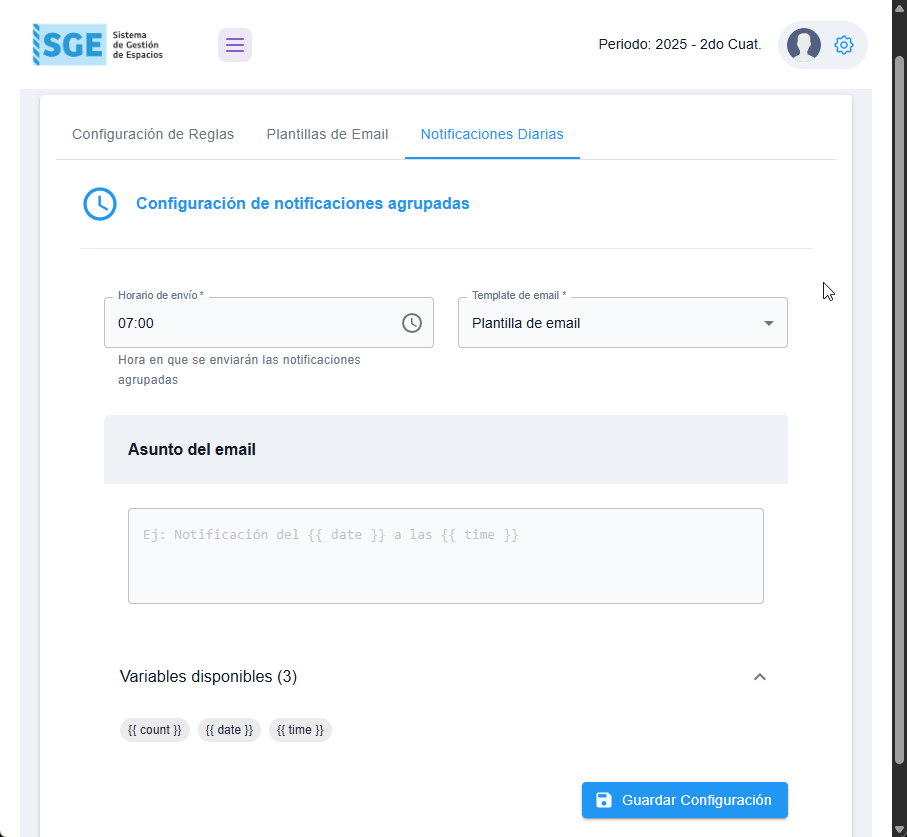
Campos de configuración
| Campo | Descripción |
|---|---|
| Horario de envío | Hora del día en que se enviarán las notificaciones agrupadas (ej: 07:00) |
| Template de email | Plantilla que se utilizará para dar formato al email de resumen diario |
| Asunto del email | Asunto que tendrá el email de notificaciones agrupadas |
Variables disponibles
En el asunto del email se pueden utilizar las siguientes variables:
| Variable | Descripción |
|---|---|
{{ count }} |
Cantidad de notificaciones agrupadas en el resumen |
{{ date }} |
Fecha del envío (formato dd/mm/yyyy) |
{{ time }} |
Hora del envío (formato hh:mm) |
Ejemplo de asunto:
Resumen de notificaciones del {{ date }} - {{ count }} novedades