Configuracion de las franjas horarias
Para acceder al menú de franja horarias, puedes ir a la sección de configuración y seleccionar la pestaña "Configuración Horaria".
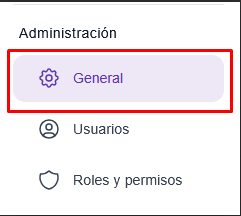

Configuración Horaria
La configuración horaria permite definir las franjas horarias durante las cuales una sede permanece abierta o disponible para asignaciones. Desde esta sección puedes visualizar, crear, editar y eliminar configuraciones horarias, así como establecer los dias que están activos y qué horarios están disponibles en cada uno.
Visualizar y Crear Configuraciones Horarias
-
Selecciona la pestaña "Configuración Horaria" en la sección de configuración.
-
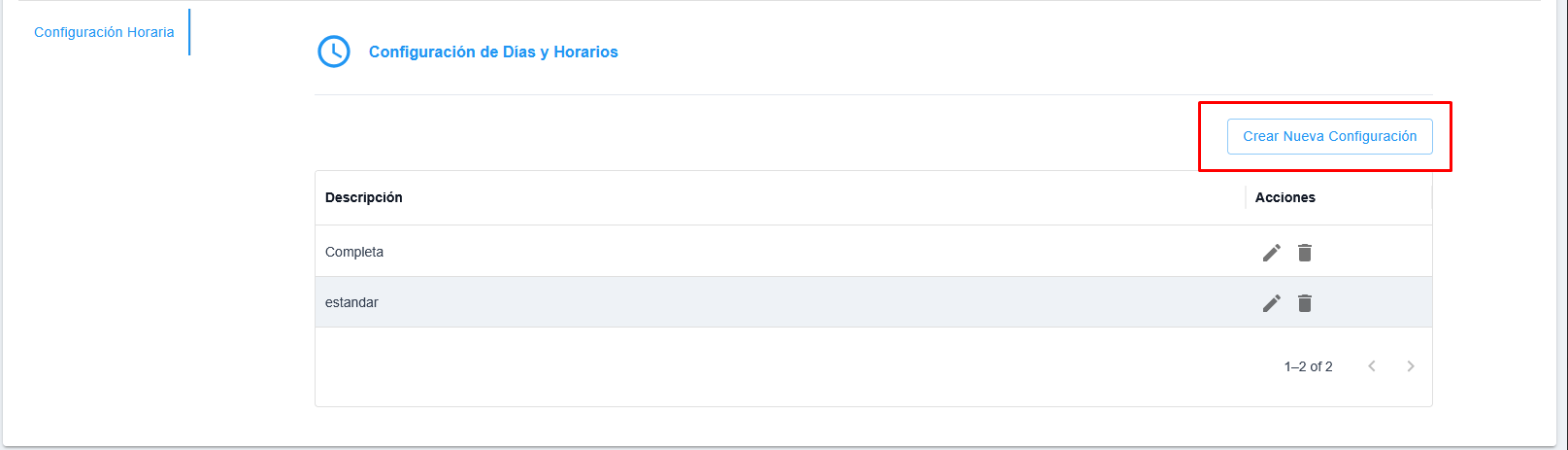
Se mostrará una lista con todas las franjas horarias configuradas en el sistema:
-
En la lista de franjas horarias, puedes hacer click en el botón "Crear Nueva Configuración" para abrir el formulario de creación.
Formulario de creacion de Configuración Horaria
Al ingresar al formulario de creación, primero se observa un campo para ingresar una descripción para la configuración horaria que estás por crear. Esta descripcion sirve para ayudar identificar fácilmente la configuración entre las demas.
Luego, el formulario cuenta con un preset por defecto con los dias habilitados desde lunes a sabados, y con un rango horario predefinido. Cada dia tiene su propio bloque editable en donde podras:
• Modificar los horarios de apertura y cierre para ese día.
• Deshabilitar el dia completo si la sede permanece cerrada.
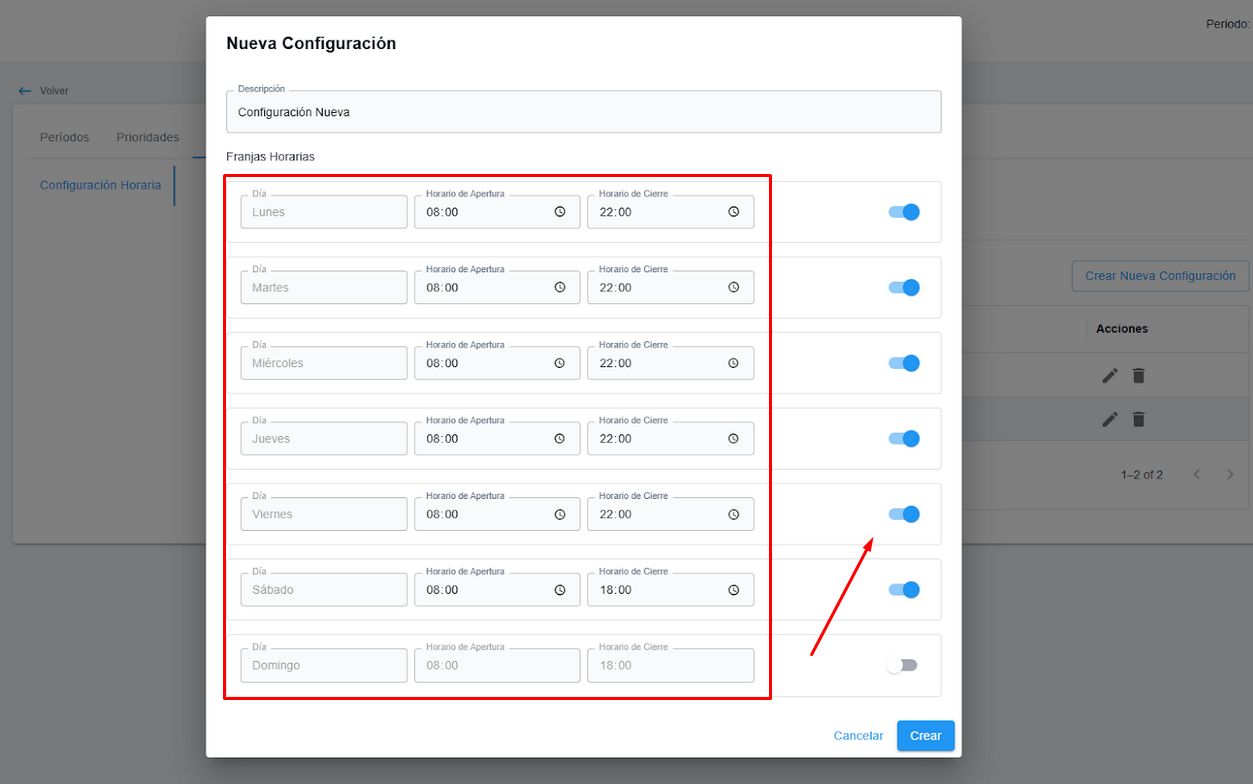
Una vez completado el formulario, haz click en el boton Crear para guardarlo correctamente.
Editar Configuracion Horaria
-
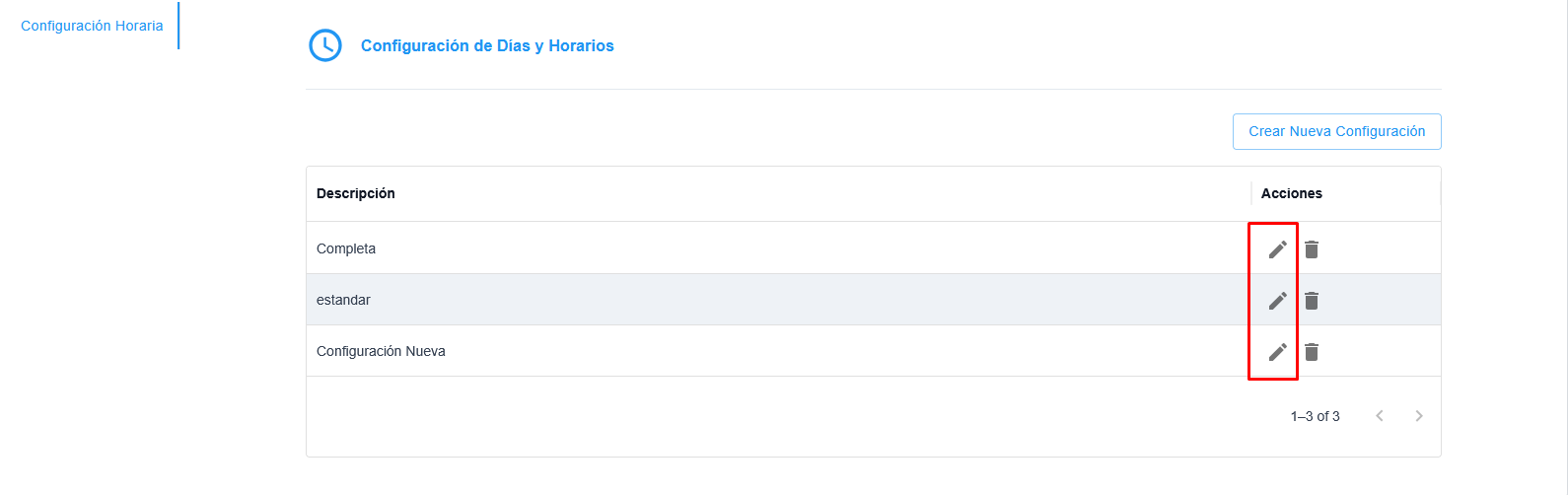
En la lista de franjas horarias, haz click en el icono del lapiz en la columna de "Acciones".
-
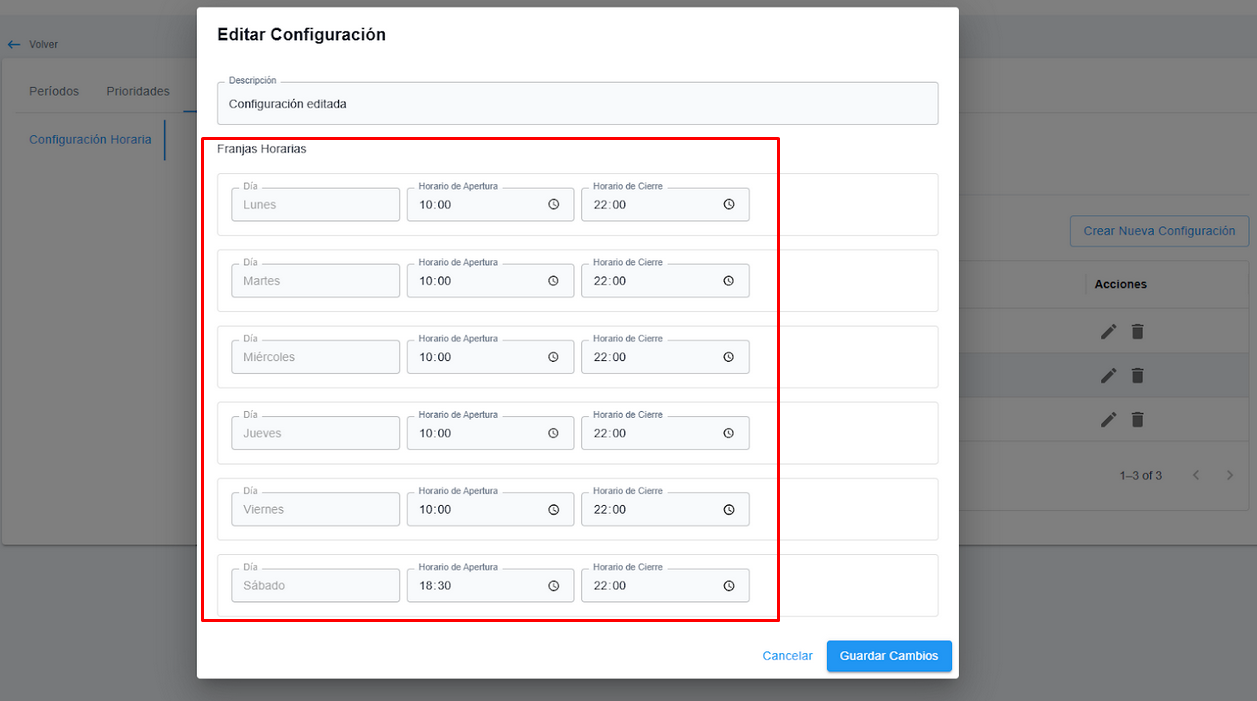
Se abre el formulario de edicion el cual te permite modificar todas las franjas horarias asociadas a la configuraccion Seleccionada. Desde esta vista, podras:
• Cambiar la descripción de la configuración horaria.
• Editar los horarios de apertura y cierre de cada día previamente establecido.
-
Haz clic en "Guardar Cambios" para modificar correctamente la configuración horaria.
Eliminar Franjas Horarias
-
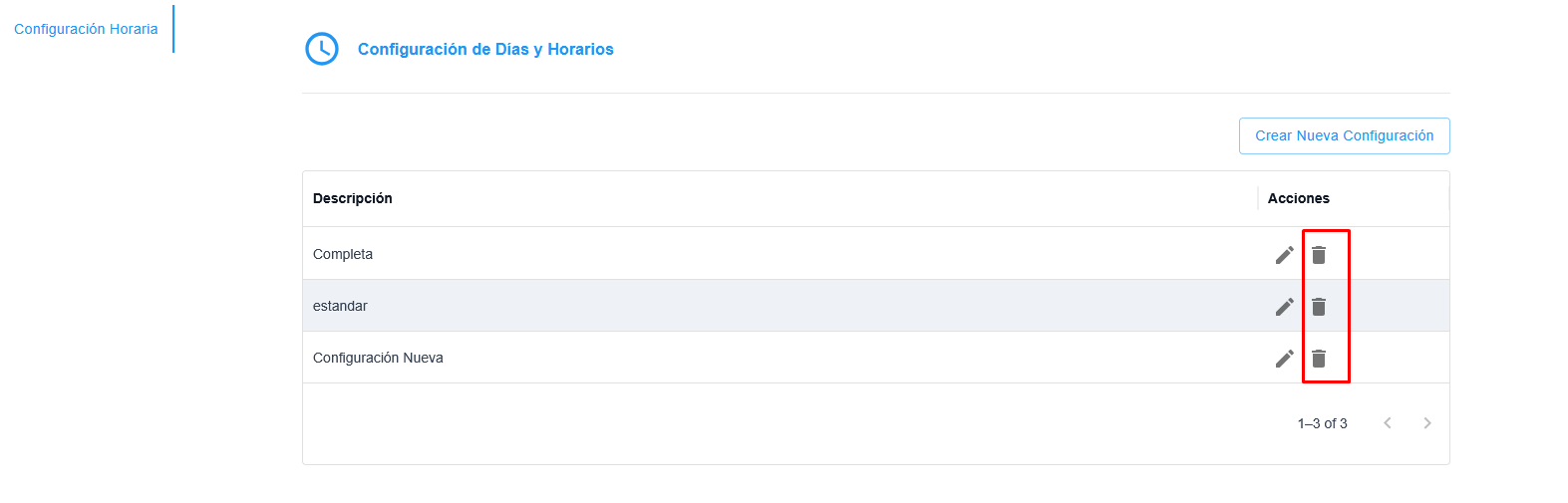
En la lista de franjas horarias, localiza la configuración que deseas eliminar y haz clic en el icono de papelera en la columna "Acciones".
-
Confirma la eliminación en el cuadro de diálogo que aparece.
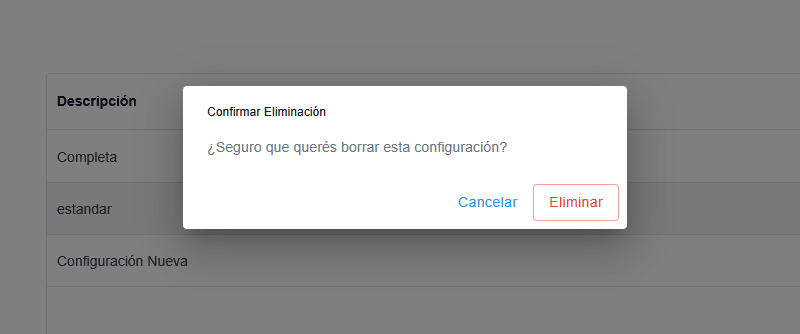
*Nota: No es posible eliminar una configuración horaria la cual tenga asignada una sede.
Uso de la Franja Horaria en las sedes
-
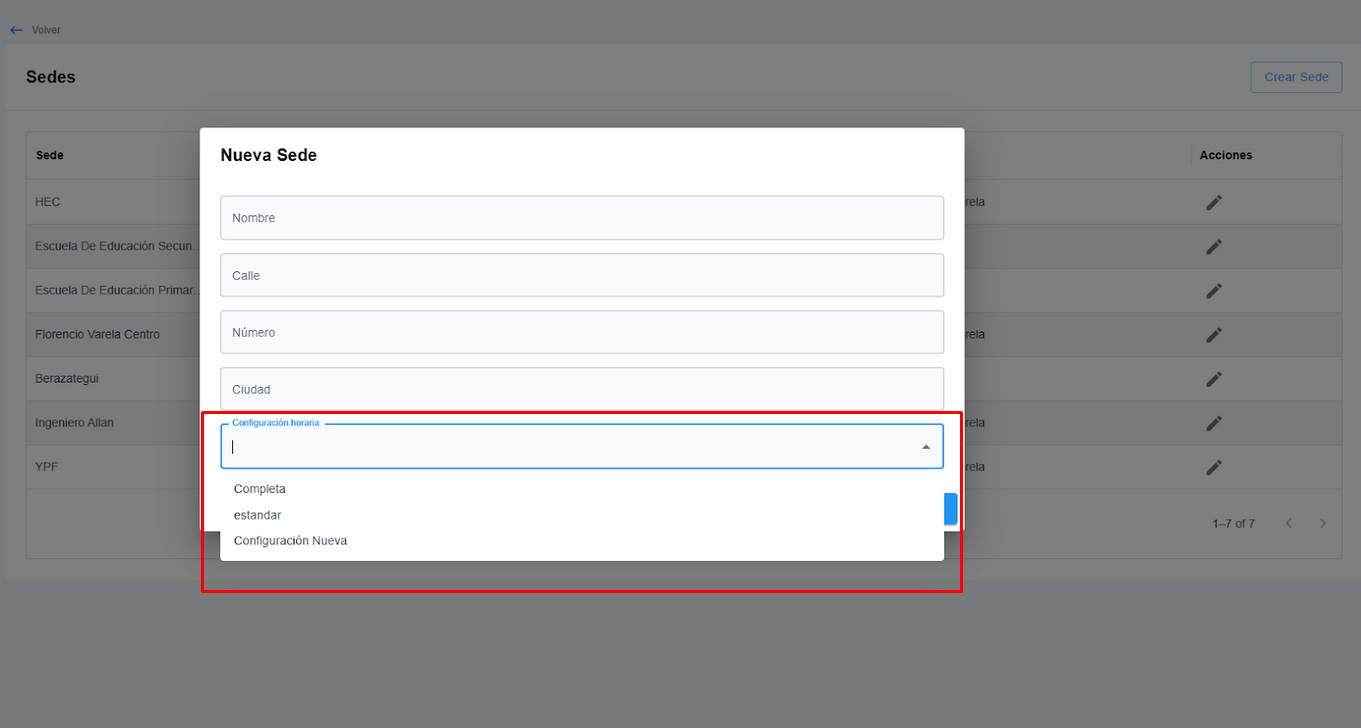
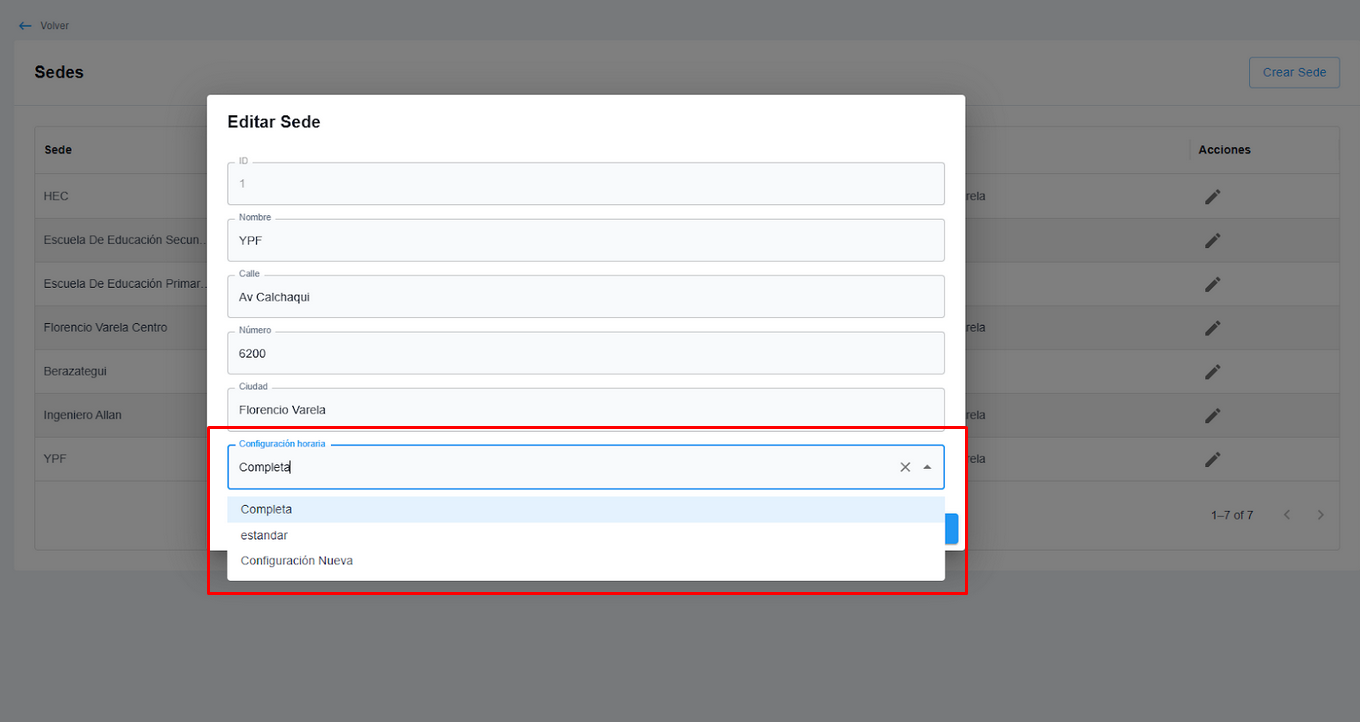
En la vista de sedes, al momento de editar o crear una nueva Sede, es obligatorio asociar una configuración horaria la cual apareceran en una lista desplegable para seleccionar.
-
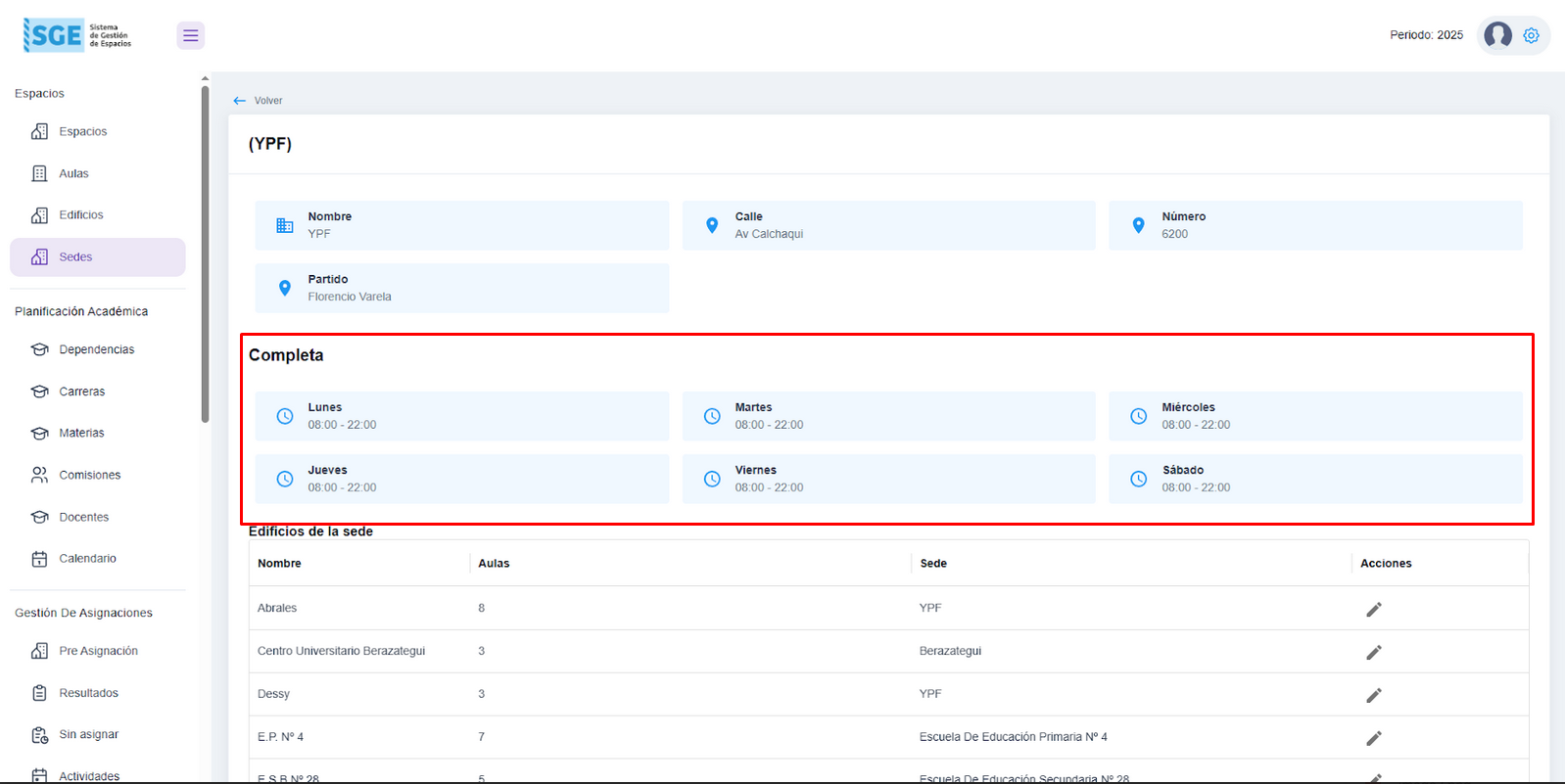
En la vista de detalle de una sede, ahora también se puede visualizar la información de la Franja Horaria asociada.
Visualizar franja horaria en el calendario
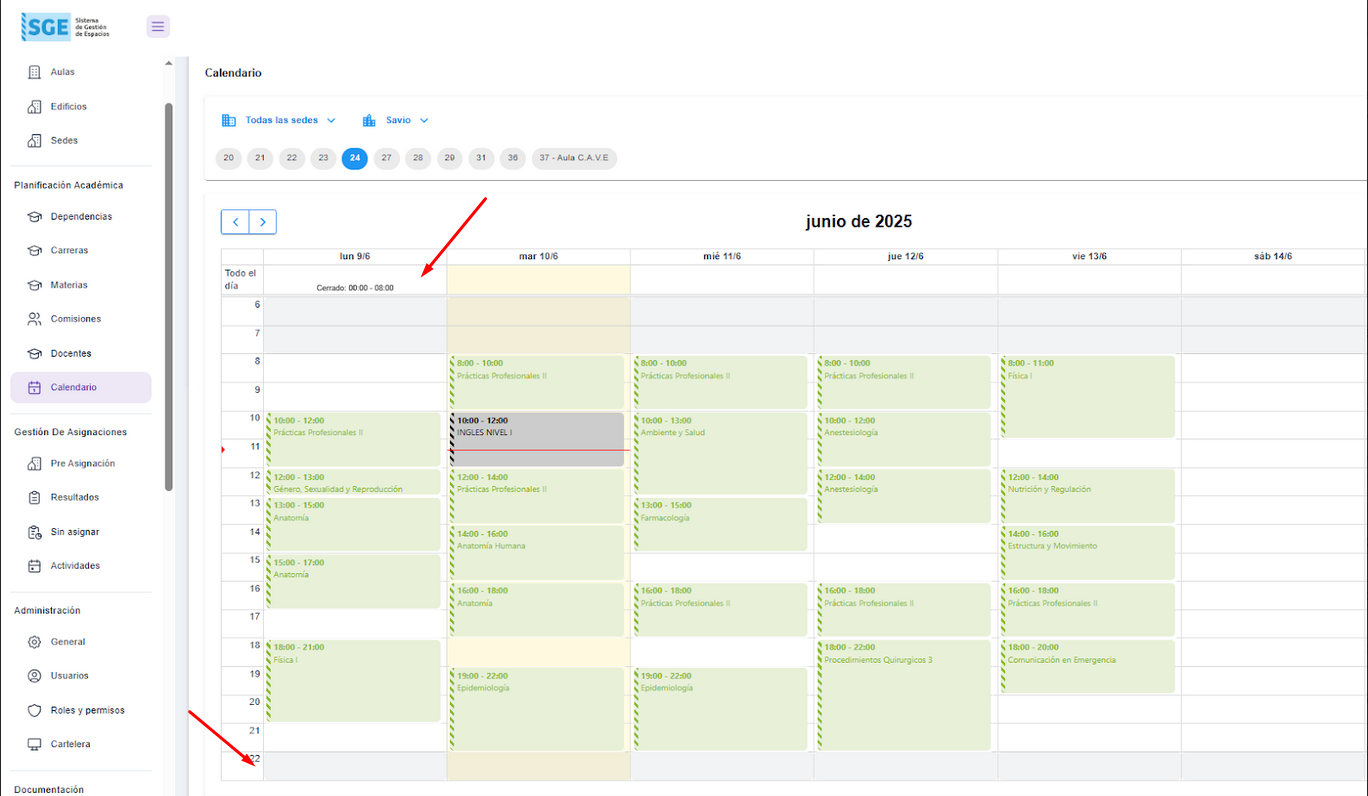
Al momento de seleccionar un edificio o aula, el sistema mostrará, para su visualización, la franja horaria correspondiente a la sede asociada.
Esto permite ver claramente los horarios de apertura y cierre definidos para cada día habilitado, brindando una referencia rápida sobre la disponibilidad de uso del espacio según la configuración horaria establecida.