Espacios
Los Espacios permiten definir conjuntos de aulas y materias que serán utilizados por el motor de asignación automática. Un espacio agrupa las aulas disponibles para dictar clases junto con las materias que se asignarán a esas aulas.
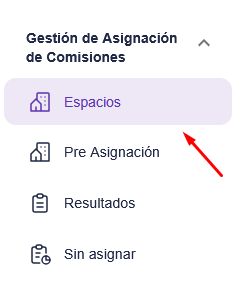
Para acceder a esta sección, abrir el menú lateral y seleccionar "Espacios".
Crear un Espacio
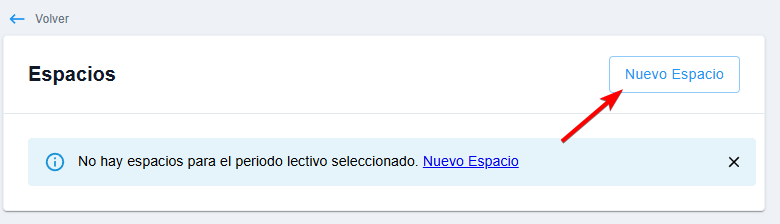
Para crear un nuevo espacio, hacer clic en el botón "Nuevo espacio".
El proceso de creación se divide en cuatro pasos organizados en un stepper:
| Paso | Nombre | Descripción |
|---|---|---|
| Paso 1 | Configuración Edificio y Aulas | Selección de las aulas que formarán parte del espacio |
| Paso 2 | Configuración Materias | Selección de las materias que se asignarán a las aulas |
| Paso 3 | Configuración Sub Espacios | Definición de sub-espacios con prioridades específicas (opcional) |
| Paso 4 | Resumen final | Verificación de la configuración antes de guardar |
Paso 1: Configuración de Aulas
En este paso se seleccionan las aulas que formarán parte del espacio.
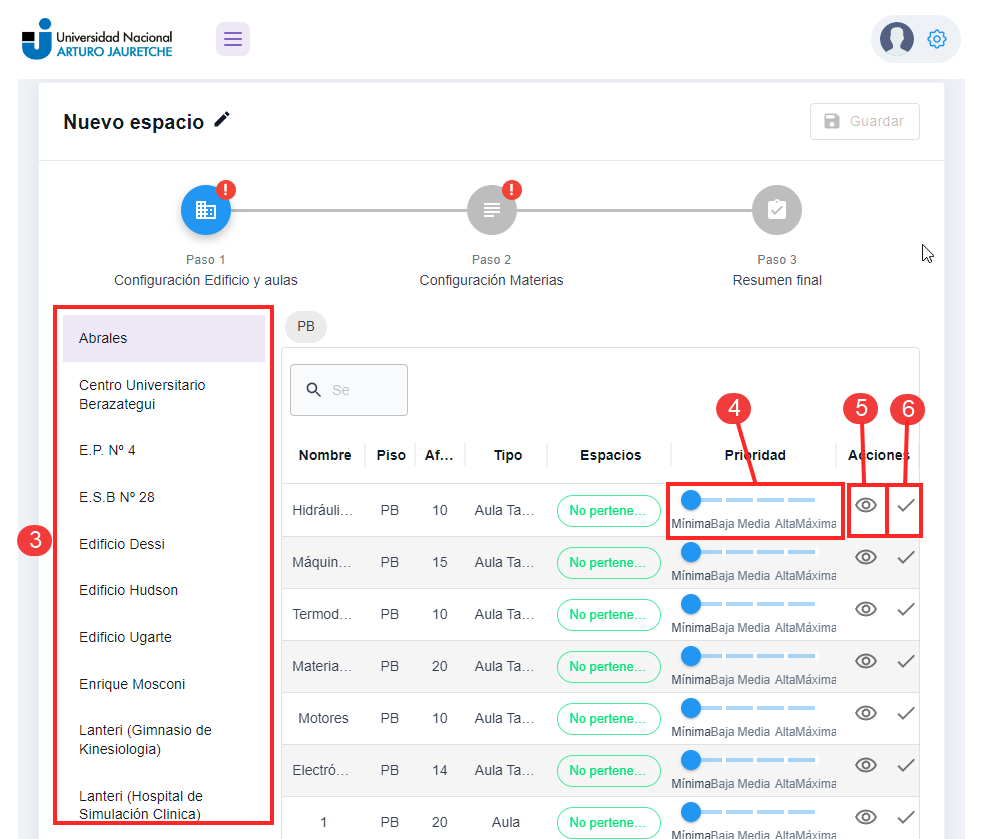
| Elemento | Descripción |
|---|---|
| Edificio | Selector para filtrar las aulas por edificio |
| Prioridad | Prioridad de asignación para las aulas del edificio seleccionado |
| Lista de aulas | Aulas disponibles en el edificio con sus características |
Para cada aula se puede:
- Ver información detallada haciendo clic en el ícono del ojo
- Agregar al espacio haciendo clic en el ícono ✓
Paso 2: Configuración de Materias
En este paso se seleccionan las materias que se asignarán a las aulas configuradas.
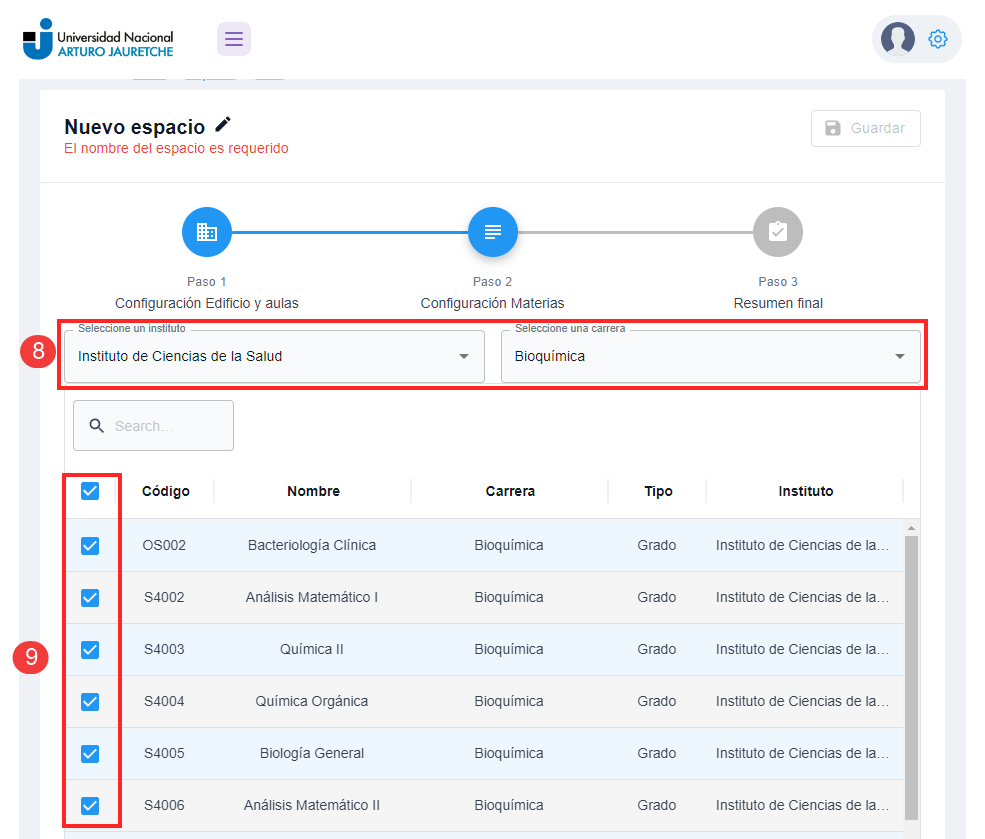
Los filtros disponibles permiten buscar materias por carrera, nombre u otros criterios. Las materias seleccionadas aparecerán en la lista de materias del espacio.
Paso 3: Configuración de Sub Espacios
Este paso permite crear sub-espacios con prioridades específicas para el algoritmo de asignación automática.
Documentación de Sub-Espacios
Para información detallada sobre cómo crear y configurar sub-espacios, consultar la sección Sub-Espacios.
Paso 4: Resumen Final
Antes de guardar, se muestra un resumen con toda la configuración del espacio:
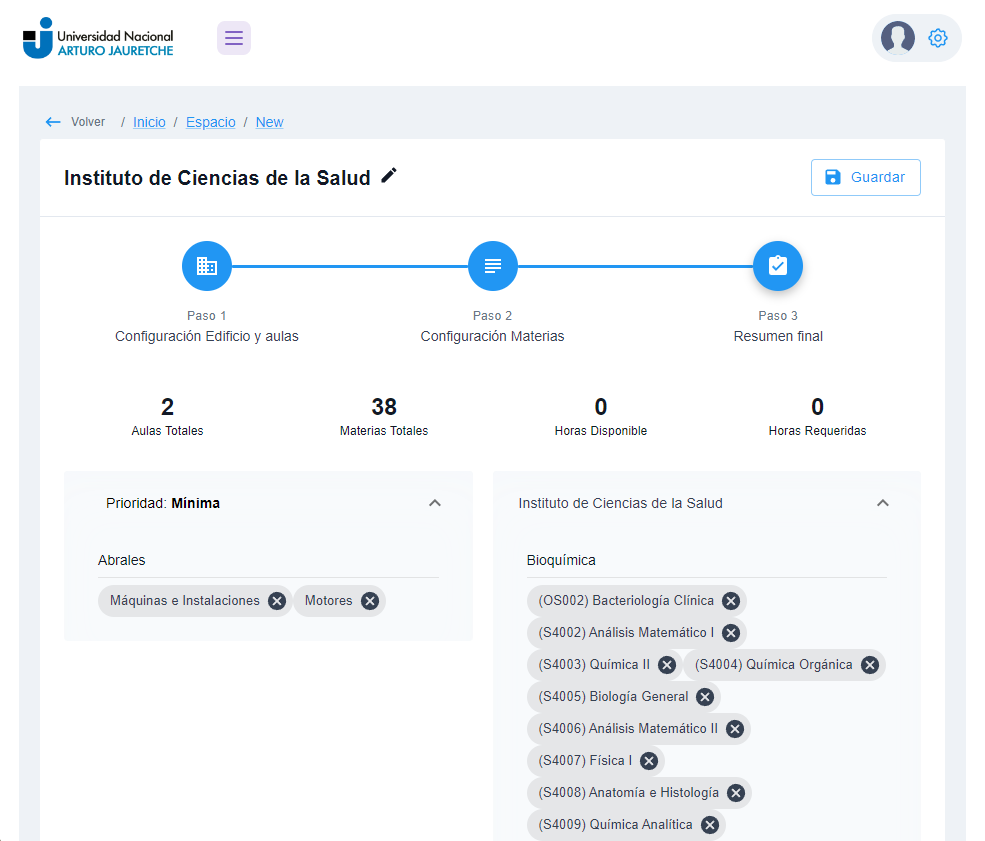
- Aulas seleccionadas y sus prioridades
- Materias incluidas en el espacio
- Sub-espacios configurados (si aplica)
Modificar configuración
Es posible volver a los pasos anteriores para modificar la configuración antes de guardar.
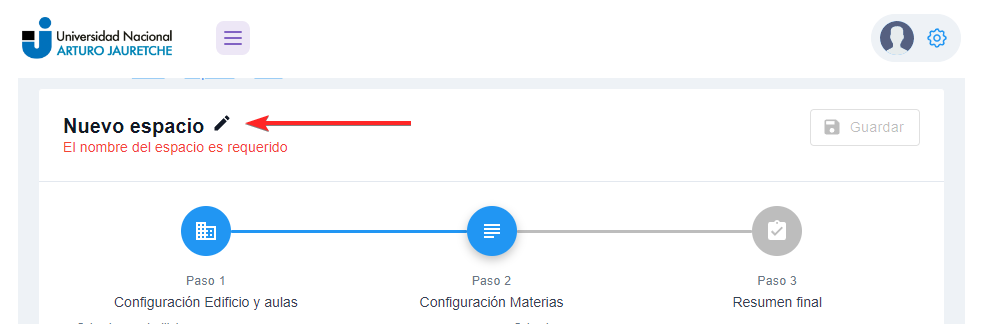
Nombre del espacio
El nombre del espacio se puede editar haciendo clic en el ícono del lápiz junto al título.
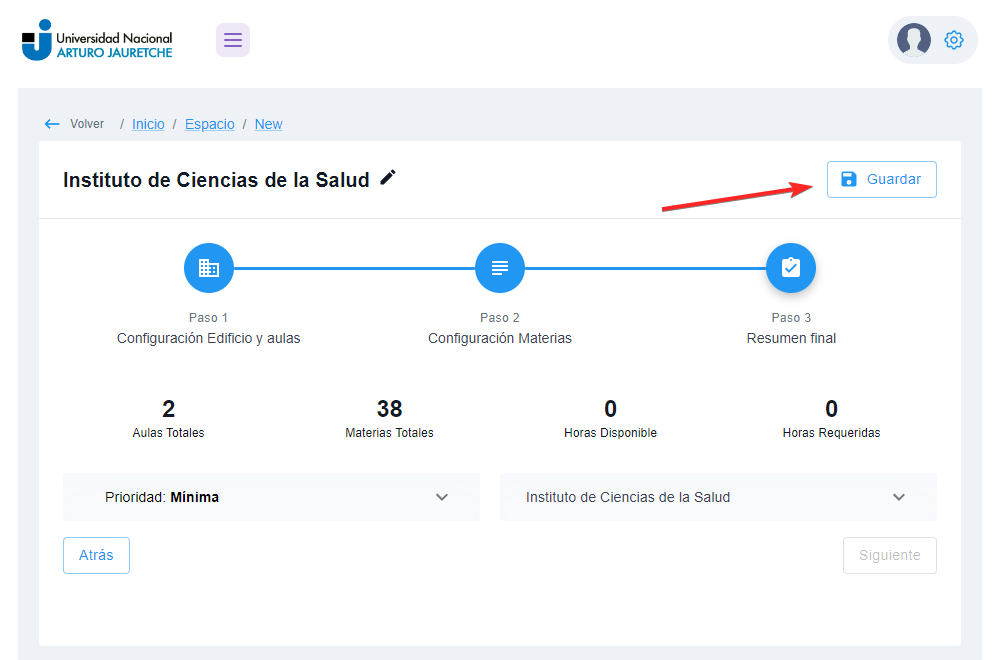
Para confirmar la creación, hacer clic en el botón "Guardar espacio".
Visualizar Espacios
Los espacios creados se muestran en la lista principal de la sección Espacios.
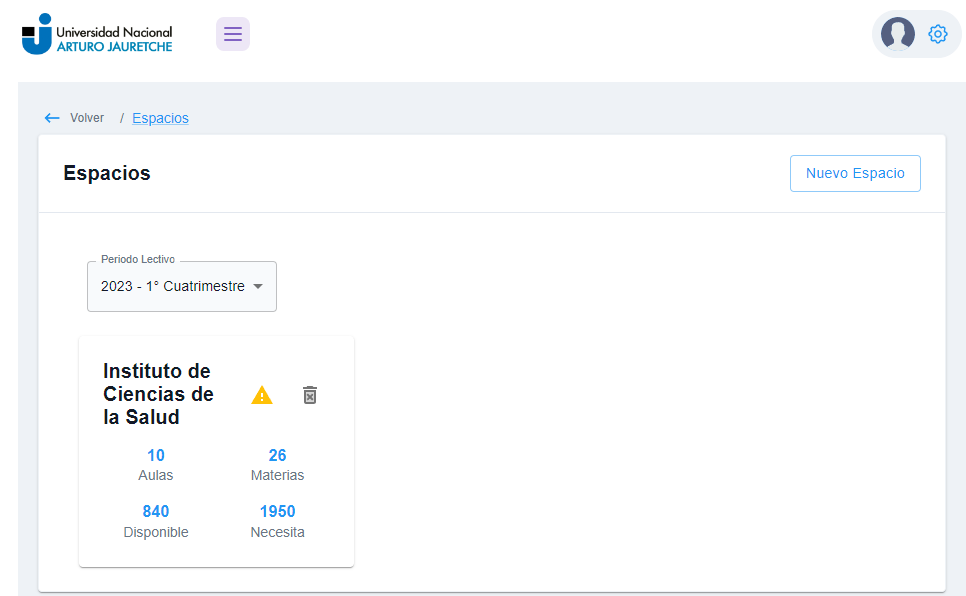
Desde esta vista se puede:
- Ver el detalle de cada espacio
- Editar la configuración
- Eliminar espacios existentes