Sub-Espacios
Los Sub-Espacios son una extensión del concepto de Espacios que permite definir subconjuntos de aulas y materias con prioridades específicas para el motor de asignación automática. Permiten indicar al algoritmo qué combinaciones de aulas y materias deben ser procesadas primero, dando mayor control sobre el orden de asignación.
Los sub-espacios se configuran en el Paso 3 - Configuración Sub Espacios del flujo de creación/edición de un espacio.
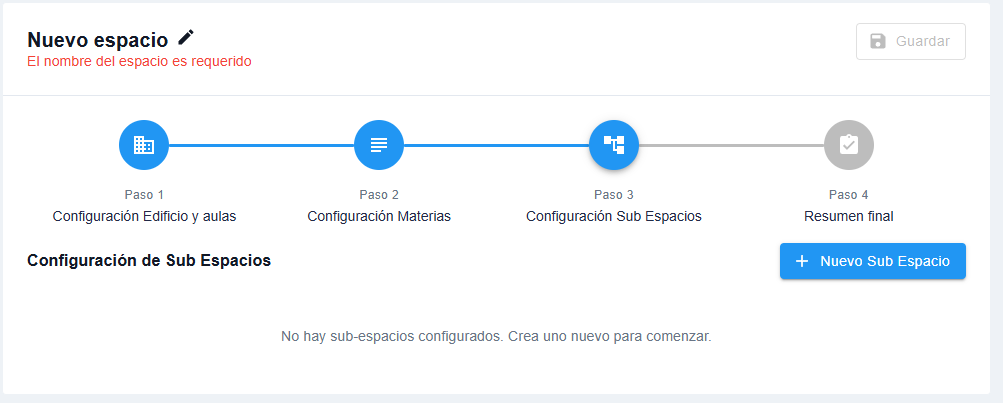 

Crear un Sub-Espacio
Para agregar un sub-espacio, hacer clic en el botón "+ Nuevo Sub Espacio". Se abrirá un formulario con las siguientes secciones:
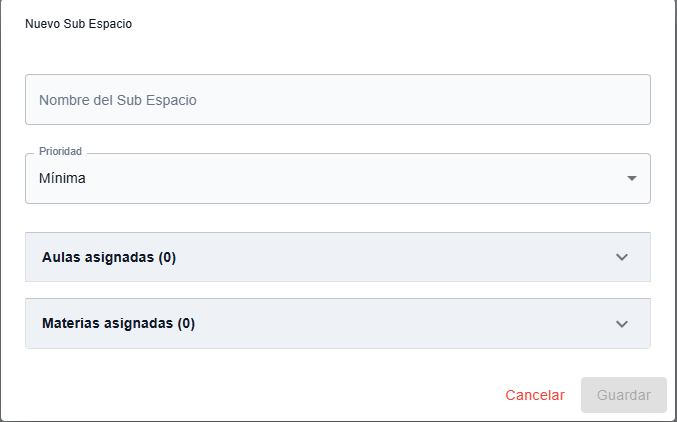
Datos del Sub-Espacio
| Campo | Descripción |
|---|---|
| Nombre del Sub Espacio | Nombre descriptivo para identificar el sub-espacio |
| Prioridad | Nivel de prioridad para el algoritmo de asignación (ver sección Prioridades) |
Aulas asignadas
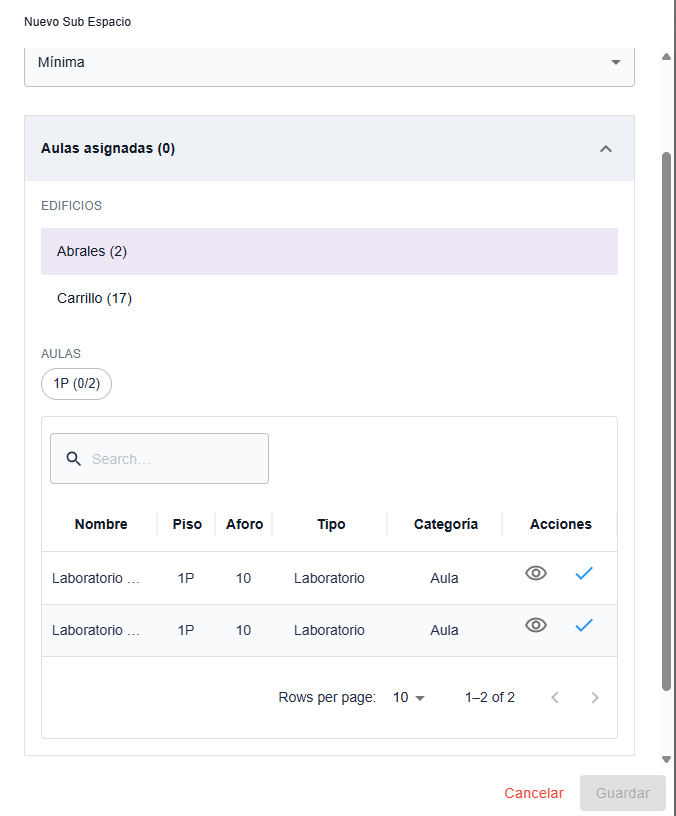
Esta sección permite seleccionar las aulas que formarán parte del sub-espacio.
| Elemento | Descripción |
|---|---|
| Edificios | Lista de edificios disponibles (solo se muestran los que tienen aulas configuradas en el Paso 1) |
| Aulas | Aulas del edificio seleccionado que están disponibles para asignar |
Aulas disponibles
Las aulas que aparecen para asignar son únicamente las aulas configuradas en el Paso 1 del espacio. Por ejemplo, si en el Paso 1 se seleccionaron 20 aulas, en el sub-espacio solo se podrá seleccionar alguna de esas 20 aulas.
La tabla de aulas muestra:
| Columna | Descripción |
|---|---|
| Nombre | Nombre del aula |
| Piso | Piso donde se encuentra |
| Aforo | Capacidad máxima del aula |
| Tipo | Tipo de aula (Laboratorio, Teórica, etc.) |
| Categoría | Categoría del espacio |
| Acciones | Ver información (ojo) y agregar al sub-espacio (✓) |
Materias asignadas
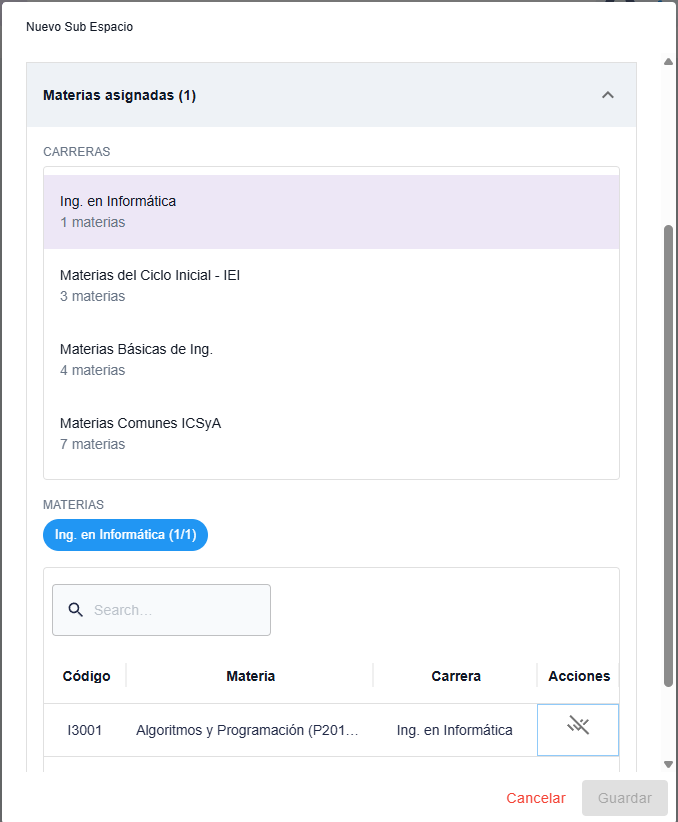
Esta sección permite seleccionar las materias que se asignarán a las aulas del sub-espacio.
| Elemento | Descripción |
|---|---|
| Carreras | Lista de carreras disponibles para filtrar materias |
| Materias | Materias de la carrera seleccionada que están disponibles para asignar |
Materias disponibles
Las materias que aparecen para asignar son únicamente las materias configuradas en el Paso 2 del espacio. La lógica es la misma que con las aulas.
La tabla de materias muestra:
| Columna | Descripción |
|---|---|
| Código | Código de la materia |
| Materia | Nombre de la materia |
| Carrera | Carrera a la que pertenece |
| Acciones | Agregar al sub-espacio (✓) |
Prioridades
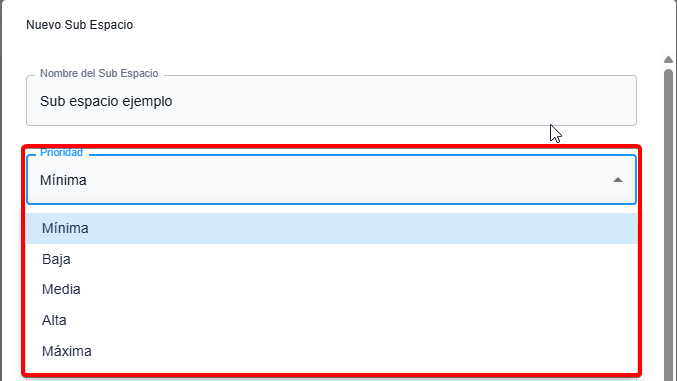
Cada sub-espacio debe tener una prioridad asignada. Las prioridades determinan el orden en que el algoritmo de asignación automática procesará cada sub-espacio.
| Prioridad | Orden de procesamiento |
|---|---|
| Máxima | Se procesa primero |
| Alta | Se procesa segundo |
| Media | Se procesa tercero |
| Baja | Se procesa cuarto |
| Mínima | Se procesa último |
Exclusividad de prioridades
Dos sub-espacios no pueden tener la misma prioridad, con excepción de Mínima. Si un sub-espacio ya tiene asignada una prioridad (por ejemplo, Media), al crear otro sub-espacio esa prioridad aparecerá deshabilitada en el selector.
Visualizar Sub-Espacios
Los sub-espacios creados se muestran como tarjetas en el Paso 3:
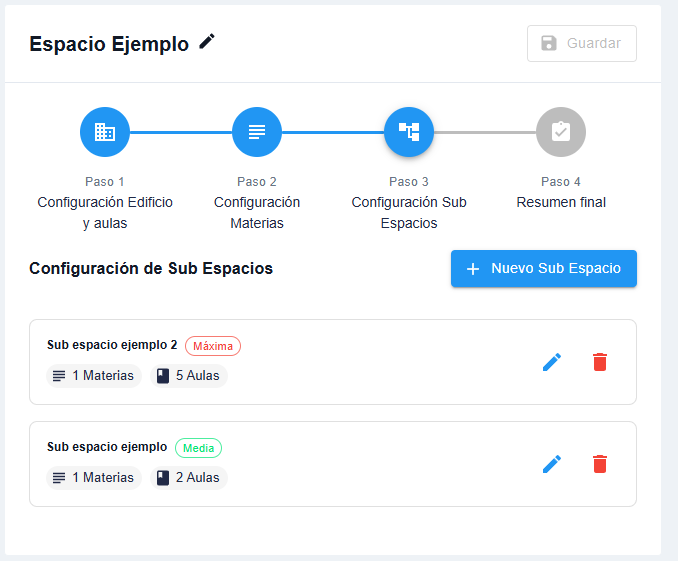
Cada tarjeta muestra:
| Elemento | Descripción |
|---|---|
| Nombre | Nombre del sub-espacio |
| Prioridad | Etiqueta con la prioridad asignada |
| Materias | Cantidad de materias incluidas |
| Aulas | Cantidad de aulas incluidas |
Acciones disponibles
| Acción | Descripción |
|---|---|
| Editar (lápiz) | Modifica la configuración del sub-espacio |
| Eliminar (papelera) | Elimina el sub-espacio |
Funcionamiento en la Asignación Automática
El motor de asignación automática utiliza los sub-espacios para determinar el orden de procesamiento de las materias y aulas.
Flujo de procesamiento
- El algoritmo identifica todos los sub-espacios configurados en el espacio
- Ordena los sub-espacios por prioridad (de Máxima a Mínima)
- Procesa cada sub-espacio en ese orden, intentando asignar las materias del sub-espacio a las aulas del sub-espacio
- Una vez procesados todos los sub-espacios, continúa con la asignación normal del resto de materias y aulas del espacio
Ejemplo práctico
Supongamos que se configura un espacio de la siguiente manera:
- Paso 1: 40 aulas con distintas prioridades
- Paso 2: 30 materias
- Paso 3:
- Sub-espacio "Laboratorios": 10 aulas, 8 materias, Prioridad Media
- Sub-espacio "Materias Masivas": 15 aulas, 20 materias, Prioridad Máxima
Resultado del algoritmo:
- Detecta dos sub-espacios configurados
- Procesa primero "Materias Masivas" (Máxima): intenta asignar las 20 materias a las 15 aulas
- Luego procesa "Laboratorios" (Media): intenta asignar las 8 materias a las 10 aulas
- Finalmente, procesa las materias y aulas restantes que no fueron cubiertas por los sub-espacios
Aulas compartidas
Las aulas de distintos sub-espacios pueden repetirse. Por ejemplo, un aula puede estar tanto en "Laboratorios" como en "Materias Masivas".