Bloqueo de Aulas
¿Qué es el bloqueo de aulas?
El bloqueo de aulas es una funcionalidad que permite restringir el uso de espacios físicos durante períodos específicos. Cuando se crea un evento de bloqueo, el sistema automáticamente:
- Identifica y gestiona todos los eventos (actividades, comisiones, etc.) que se superponen con el período de bloqueo
- Marca comisiones y dictados como pendientes de reasignar
- Crea copias temporales de eventos de actividades
- Notifica a los usuarios afectados sobre los cambios realizados
Crear un bloqueo de aula
-
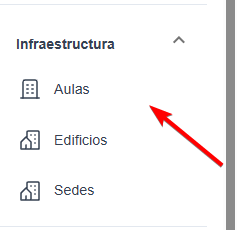
En el menu lateral, selecciona la opción "Aulas".
-
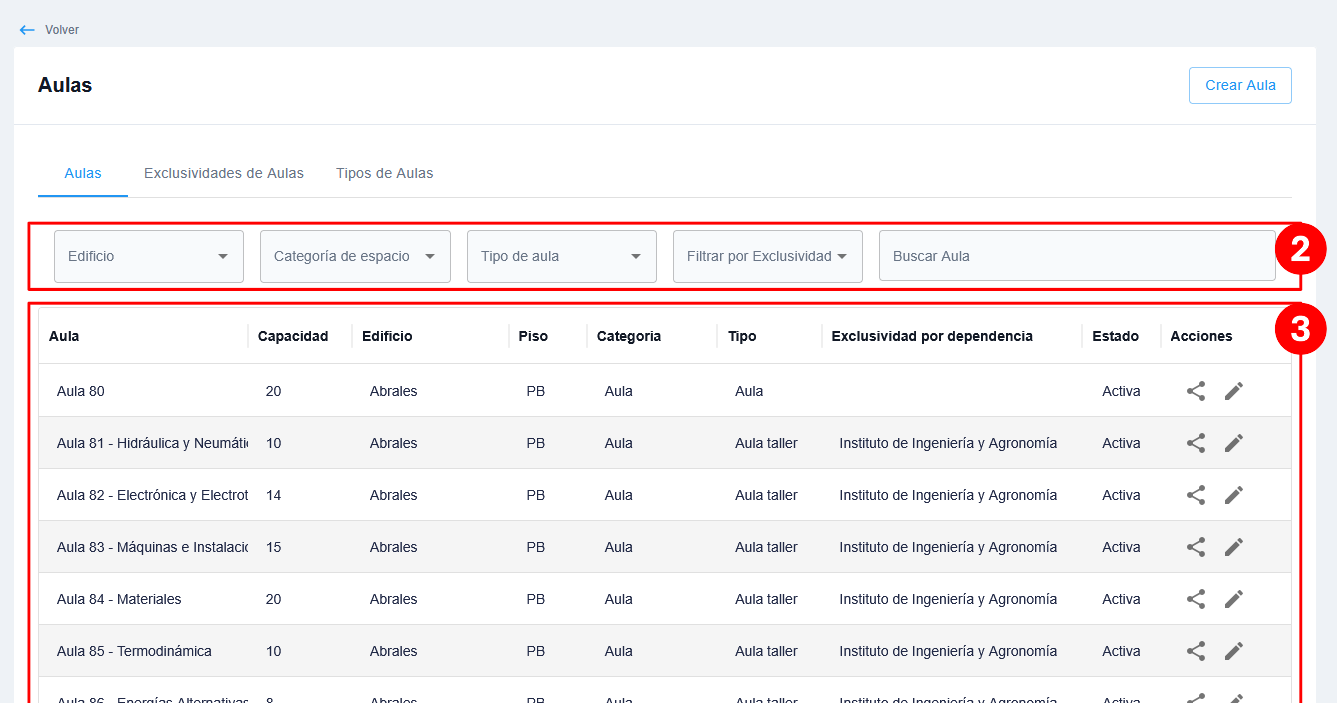
Utiliza los filtros para encontrar el aula que deseas bloquear.
-
Selecciona el aula a bloquear.
-
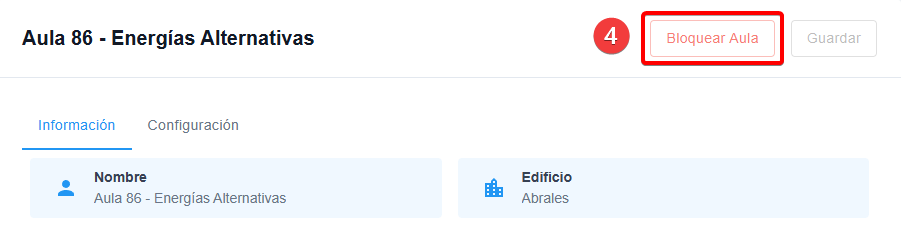
Click en el boton "Bloquear aula".
-
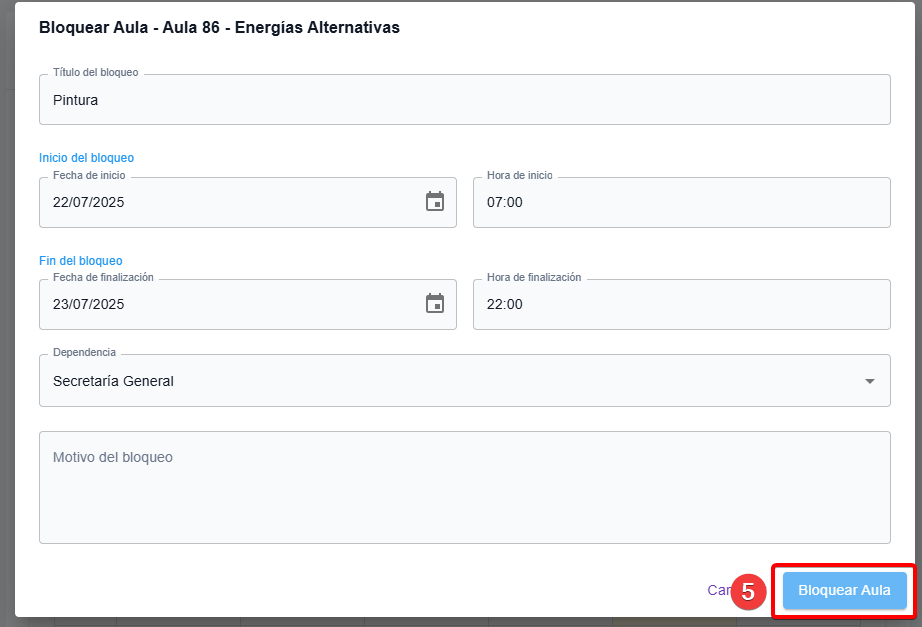
Completa el formulario de bloqueo y click en "Bloquear aula":
-
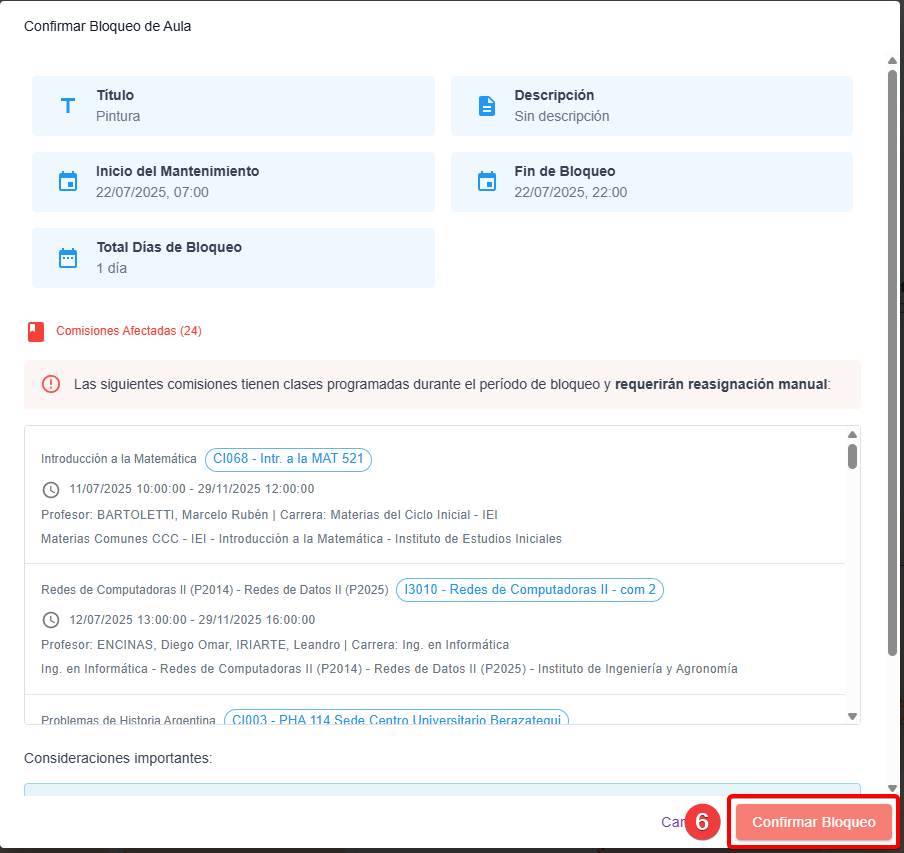
Se visualizara un resumen de los eventos afectados por el bloqueo. Click en "Confirmar bloqueo".
-
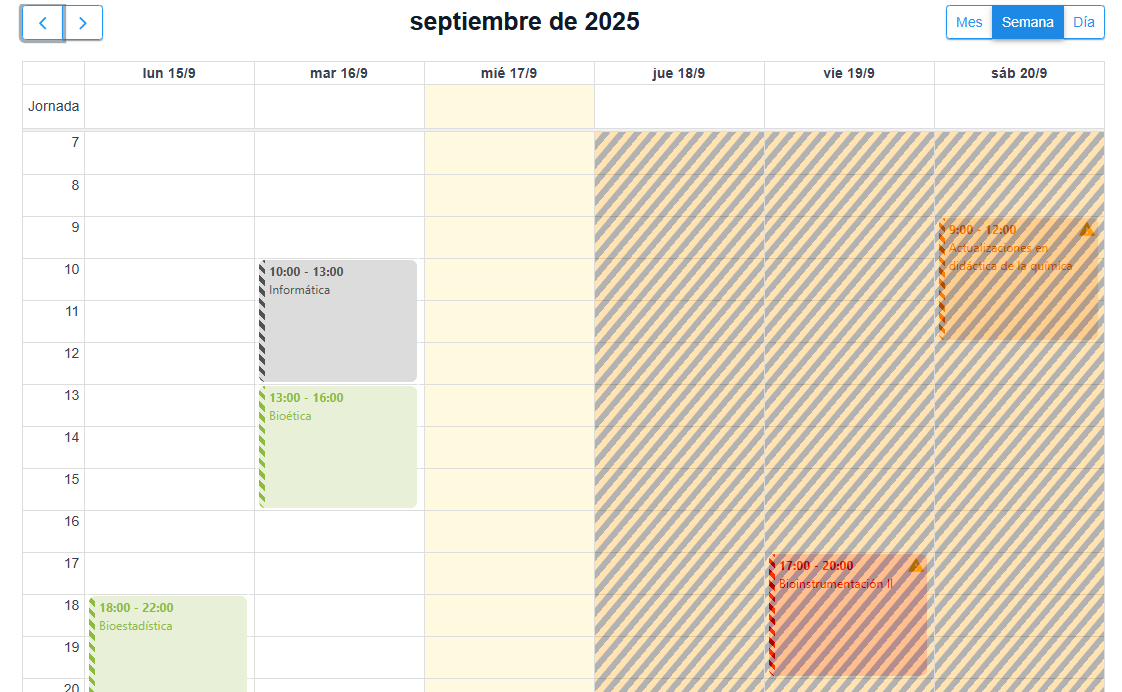
Se podra visualizar el bloqueo en el calendario.
-
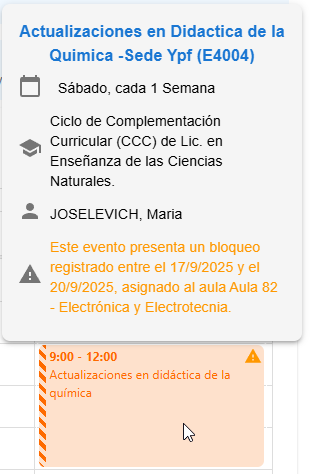
Cada evento afectado por un bloqueo mostrará un ícono de alerta detallando la información del bloqueo.
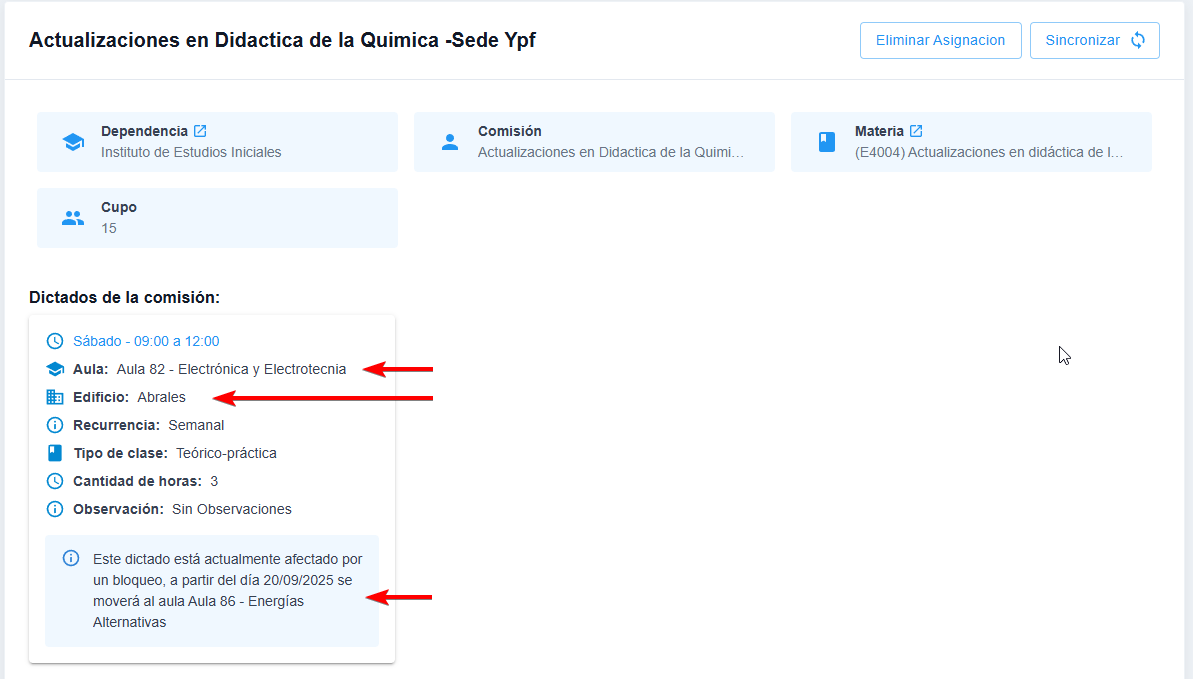
En el detalle de la comisión se podrá visualizar el cambio de aula durante el período que dure el bloqueo, así como también una alerta indicando el día en que el dictado de la comisión volverá a su estado original.
Si una comisión fue afectada por un bloqueo pero no se reasignaron sus dictados, se mostrará en el detalle de la comisión que el aula y el edificio están pendientes de reasignación.
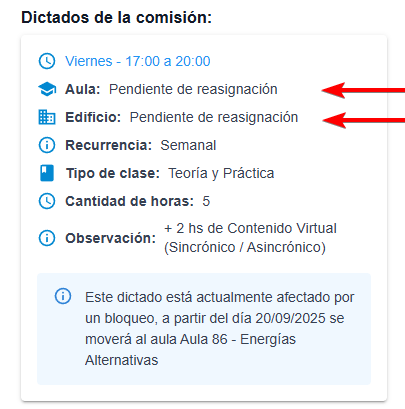
Gestión de eventos afectados
Cuando se crea un bloqueo, el sistema procesa automáticamente los eventos que se superponen con el período bloqueado:
Eventos de comisiones
- La comisión se mantiene en su estado previo al bloqueo (pendiente/asignada)
- Se marca la comisión como pendiente de reasignación
- Se crea un clon de los dictados afectados
- Los dictados afectados quedan disponibles para reasignar mediante el proceso de asignación manual
- Una vez finalizada la reasignación, se visualiza en el evento afectado por el bloqueo el texto "(reasignado)"
- Se requiere volver a aprobar la comisión para los dictados reasignados
Actividades recurrentes
- La actividad afectada por el bloqueo queda en estado "aula pendiente" y requiere reasignación
- El evento afectado por el bloqueo se marca como "bloqueado"
-
Se crea una copia temporal del evento afectado que estará activa durante el período de bloqueo
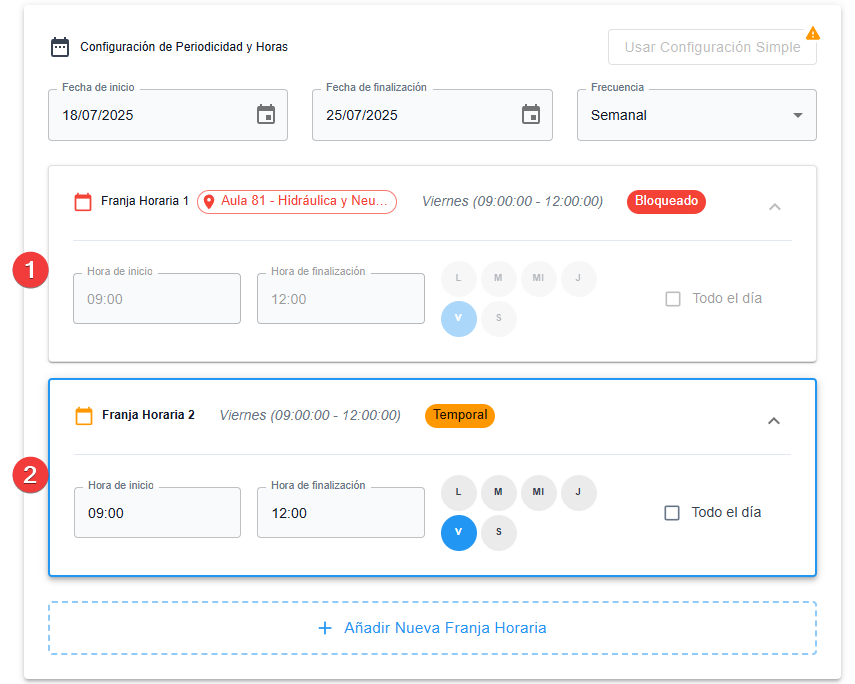
Actividades no recurrentes
- Se desasigna el aula del evento afectado
- Requiere reasignación posterior
Finalización automática de bloqueo
Cuando se finaliza un bloqueo, el sistema ejecuta un proceso de restauración a su estado original de las actividades y comisiones afectadas por el bloqueo:
Eventos de comisiones
- En detalle de comision se elimina la alerta que indica que el dictado esta siendo afectado por un bloqueo y se visualiza nuevamente el aula original previo al bloqueo.
- No cambia el estado de asignación de la comisión
Actividades
- Se liberan los eventos bloqueados de una actividad permitiendo la edición de los mismos
- Se elimina el estado "temporal" de la copia creada al momento que se produjo el bloqueo.
- No cambia el estado de asignación de la actividad
Finalización manual de bloqueo
El bloqueo puede ser finalizado manualmente por el usuario.
-
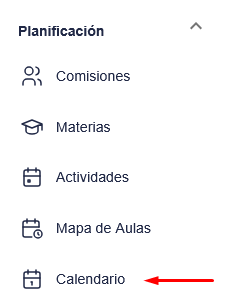
En el menu lateral, selecciona la opción "Calendario".
-
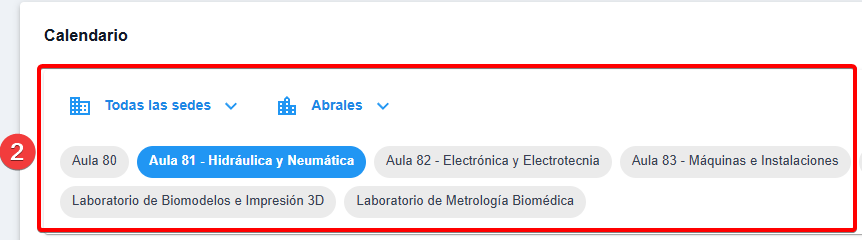
Utiliza los filtros para buscar el aula que tiene el bloqueo que se desea finalizar.
-
Selecciona el bloqueo a finalizar clickeando en el evento del calendario.
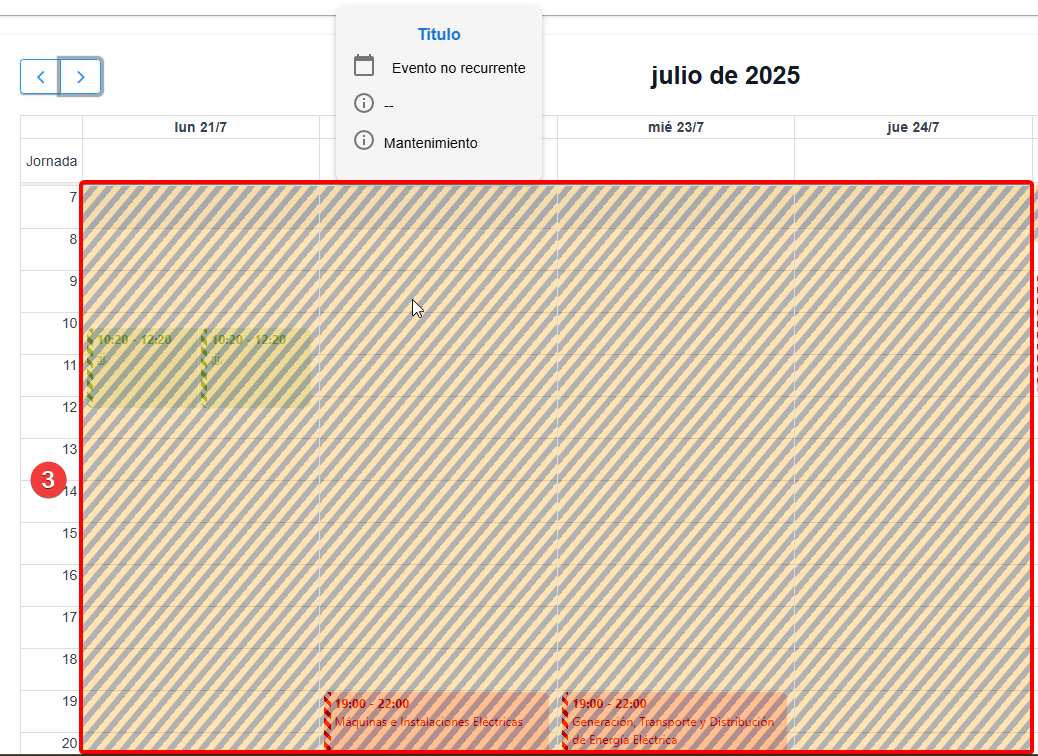
-
Click en el icono de 3 puntos para desplegar el menu de acciones.
-
Click en "Finalizar".
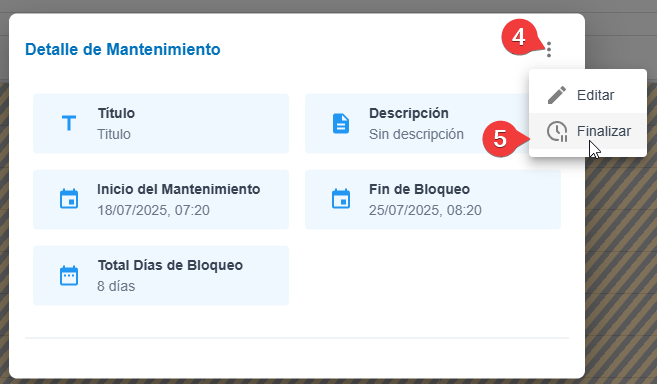
-
Click en "Terminar".
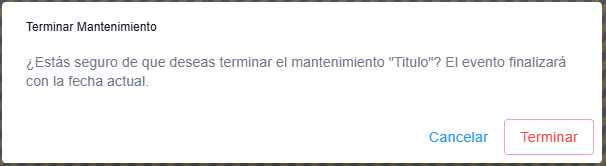
El bloqueo terminara en el dia y hora en que se realizo la acción de finalización. El sistema verificara los eventos afectados y restaurara los eventos a su estado original.
Resumen
| Situación | Comportamiento del Sistema |
|---|---|
| Bloqueo superpuesto con eventos de comisión | Los dictados afectados se clonan y quedan disponibles para reasignación manual. Se notifica a los responsables de la comisión. |
| Bloqueo de actividad recurrente | Se crea una instancia temporal del evento que mantiene la referencia al evento original. El evento original se marca como bloqueado pero conserva su configuración de recurrencia. |
| Bloqueo de actividad no recurrente | Se desasigna el aula del evento afectado y queda disponible para reasignación. |
| Extensión de bloqueo existente | El sistema evalúa nuevamente todos los eventos en el período extendido y procesa los eventos adicionales que ahora se superponen. |
| Reducción de bloqueo existente | Los eventos que ya no se superponen con el período reducido pueden ser restaurados automáticamente si el aula está disponible. |
| --- |